Krok po
kroku.
Kompletny przewodnik po całym procesie — od faktury do gotowego PDF. Nie wymaga wcześniejszej wiedzy.
Przewodnik
Przegląd
Tullklar pomaga stworzyć deklarację importową (zgłoszenie celne) dla towarów importowanych do Szwecji z krajów spoza UE. Przesyłasz fakturę, system ją odczytuje, sugeruje kody HS i oblicza cło oraz VAT. Następnie otrzymujesz wstępnie wypełniony PDF do złożenia w Tullverket.
Potrzebujesz jedynie faktury lub dokumentu handlowego od dostawcy. Resztą zajmuje się usługa — ale każdy krok zatwierdzasz przed przejściem dalej.
Czas potrzebny
5–15 minut w zależności od liczby pozycji towarowych
Potrzebujesz
Fakturę (PDF, obraz lub tekst)
Rezultat
Wstępnie wypełnione zgłoszenie celne jako PDF
Prześlij fakturę
1.1 Zacznij na stronie głównej
Na stronie głównej znajdziesz duży obszar przesyłania (dropzone) oraz przycisk **Prześlij fakturę i rozpocznij**. To najprostszy sposób na rozpoczęcie — przeciągnij fakturę do strefy upuszczania lub kliknij przycisk.
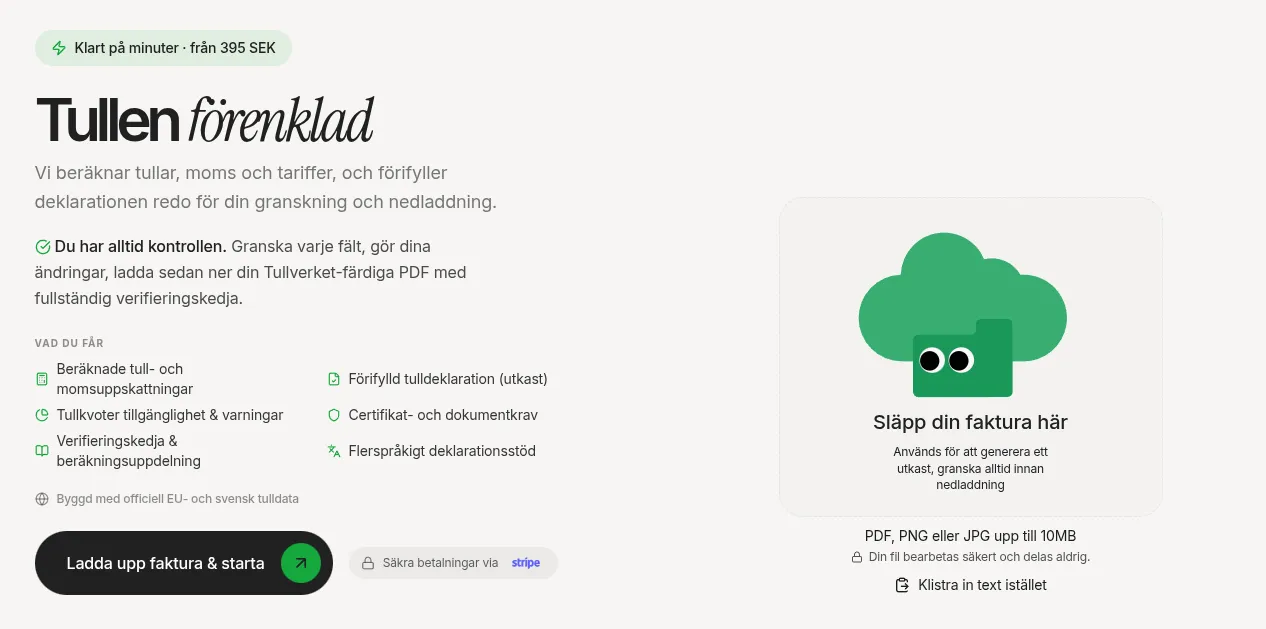
1.2 Alternatywa: przez przycisk
Możesz też kliknąć przycisk **Prześlij fakturę i rozpocznij** po lewej stronie strony głównej. Przeniesie Cię to bezpośrednio do widoku przesyłania.
1.3 Przeciągnij i upuść
Przeciągnij plik z komputera do strefy upuszczania. Gdy trzymasz plik nad obszarem, podświetla się on na zielono, sygnalizując gotowość do przyjęcia pliku.
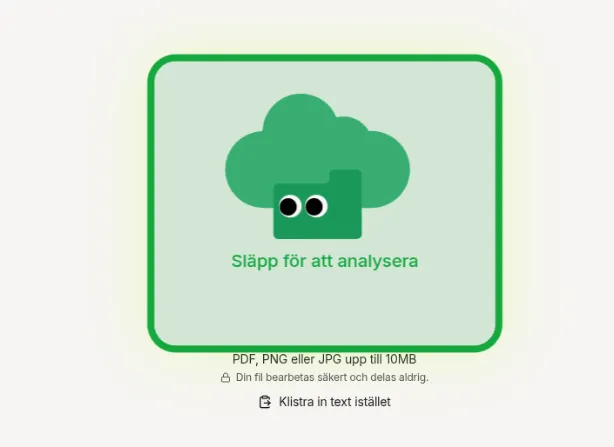
1.4 Kliknij, aby wybrać plik
Wolisz klikać? Naciśnij strefę upuszczania, a otworzy się selektor plików, w którym możesz przeglądać dokumenty.
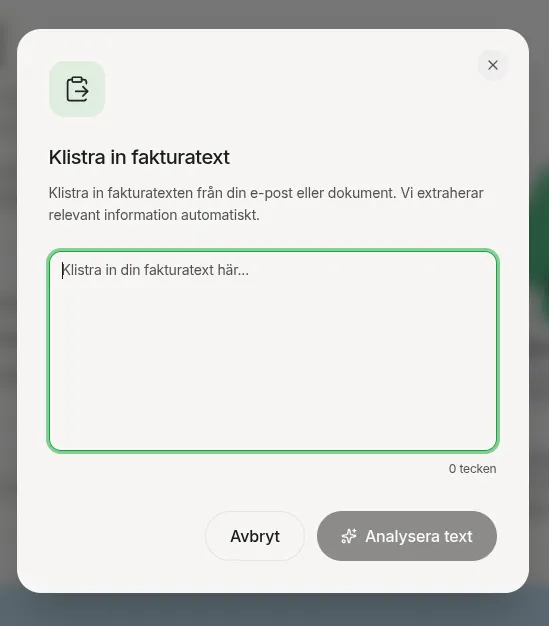
1.5 Wklej tekst
Masz dane z faktury jako tekst (np. skopiowane z e-maila)? Kliknij „Wklej tekst zamiast tego", a otworzy się pole tekstowe, w którym możesz wkleić treść.
1.6 Formaty plików
Usługa obsługuje PDF, PNG, JPG i TXT. Maksymalny rozmiar pliku to 10 MB. Upewnij się, że faktura jest czytelna — rozmazane zdjęcia dają gorsze wyniki.
Automatyczna analiza
2.1 Trzy fazy
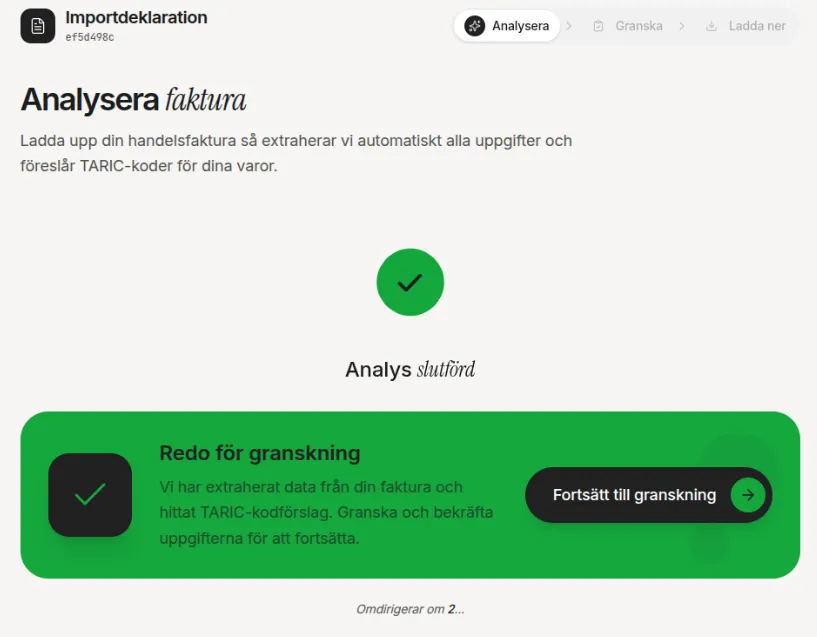
Analiza przebiega w trzech krokach: najpierw faktura jest przesyłana, następnie automatycznie wyodrębniane są strony i pozycje towarowe, a na końcu dla każdej pozycji sugerowane są kody HS (kody towarowe). Widzisz wyraźny wskaźnik pokazujący, na jakim etapie procesu się znajdujesz.
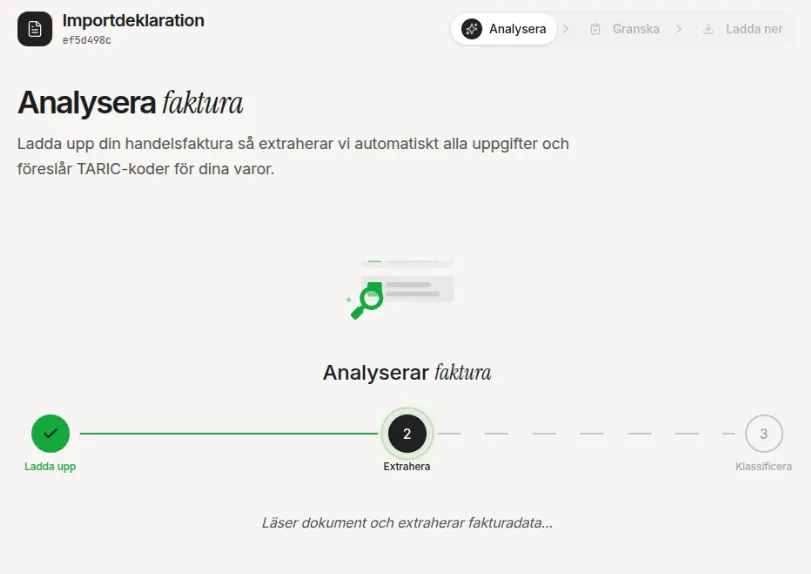
2.2 Gdy analiza jest zakończona
Po zakończeniu wszystkich trzech faz zostajesz automatycznie przekierowany na stronę przeglądu. Jeśli opuściłeś stronę podczas analizy, zawsze możesz wrócić — Twoja deklaracja jest zapisana.
Przegląd stron
3.1 Importer i eksporter
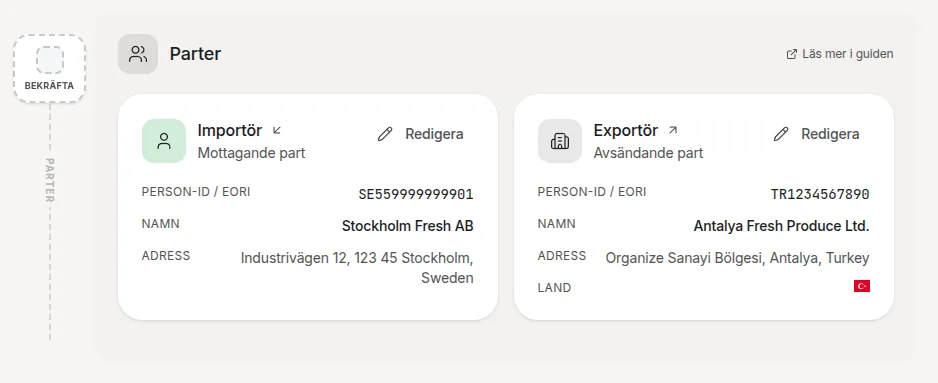
System zidentyfikował importera (odbiorcę w Szwecji) i eksportera (nadawcę za granicą) z Twojej faktury. Widzisz ich jako dwie karty z nazwą, adresem, numerem organizacji/EORI i danymi kontaktowymi. U góry widoczny jest wskaźnik postępu pokazujący, które kroki już wykonałeś.

3.2 Edycja danych
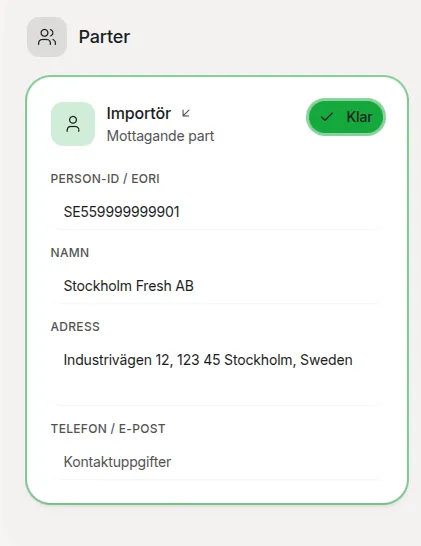
Kliknij **Edytuj** na dowolnej karcie, aby zmienić dane. Możesz poprawić nazwę, adres, numer organizacji, kraj i dane kontaktowe. Automatyczne wyodrębnianie robi co w jego mocy, ale to Ty odpowiadasz za poprawność danych.
3.3 Potwierdzenie
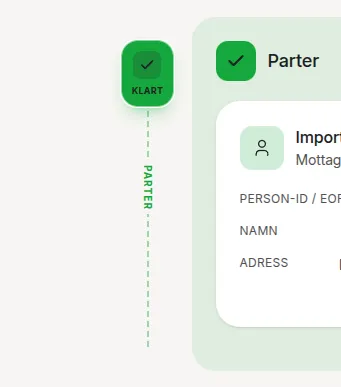
Przy każdej sekcji znajduje się pływający wskaźnik potwierdzenia. Zaznacz go, aby zatwierdzić sekcję i przejść dalej. Sygnalizuje on, że przejrzałeś i zatwierdziłeś dane stron.
Środek transportu (opcjonalnie)
4.1 Wybierz środek transportu
Wybierz, w jaki sposób towary zostały wysłane do Szwecji: drogą morską, kolejową, lądową, lotniczą lub pocztą. Jeśli system znalazł wskazówki na fakturze (np. numery lotów lub kontenerów), właściwa opcja jest wstępnie wybrana. Możesz ją zmienić lub pominąć ten krok.
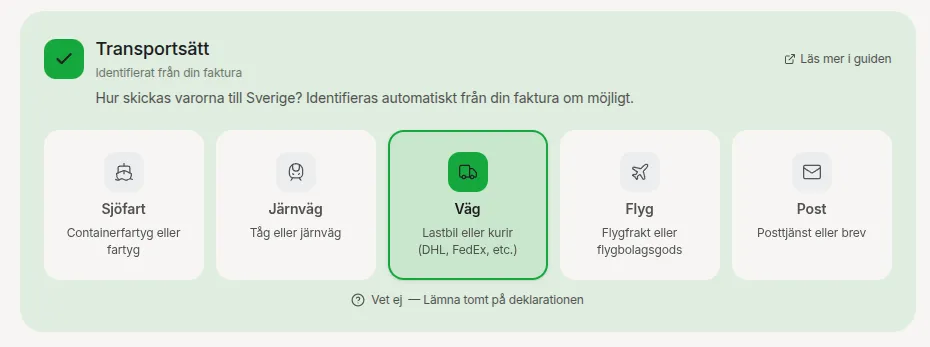
4.2 Tożsamość statku / pojazdu (opcjonalnie)
Jeśli znasz nazwę statku, numer lotu lub inny identyfikator środka transportu, możesz go tu wpisać. To pole jest opcjonalne, jeśli system znalazł tę informację na fakturze, jest już wypełnione.
Pozycje towarowe
5.1 Karta towaru
Każda pozycja towarowa z faktury jest wyświetlana jako karta. W trybie zwiniętym widzisz opis, wartość, wagę, kraj pochodzenia i sugerowany kod HS.
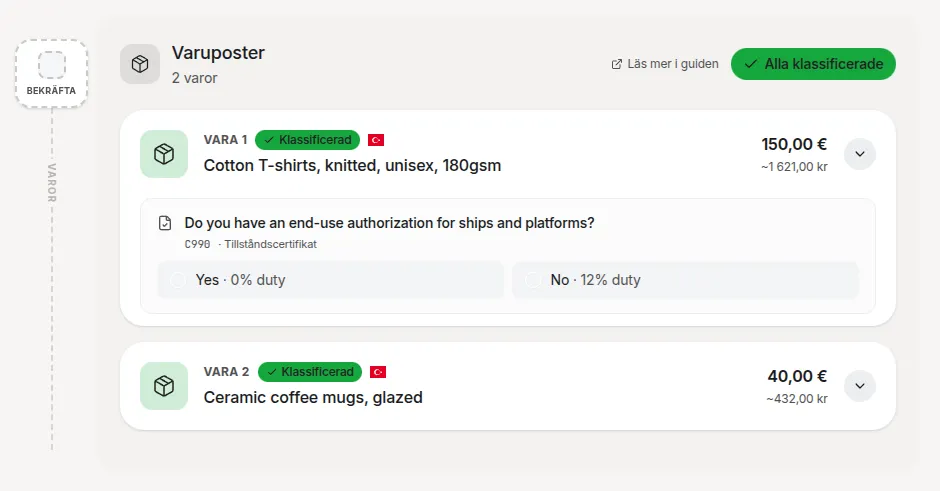
5.2 Rozwiń kartę
Kliknij kartę, aby ją rozwinąć. Teraz widzisz wszystkie szczegóły, w tym sugerowany kod HS z opisem, stawką celną i ewentualnymi warunkami.
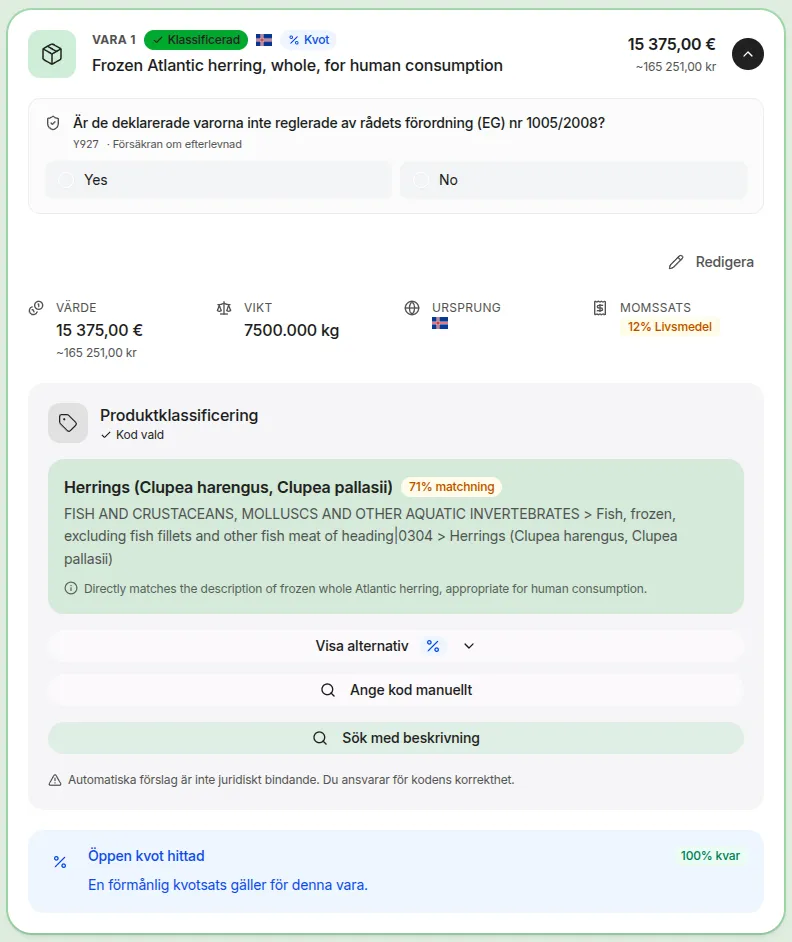
5.3 Edycja informacji o towarze
Możesz zmienić opis towaru, wartość, walutę, wagę netto i kraj pochodzenia. Kliknij **Edytuj**, a następnie **Gotowe**, gdy będziesz zadowolony.
5.4 Sugestie kodów HS
System sugeruje podstawowy kod HS i do trzech alternatyw. Każda sugestia pokazuje kod, opis i wskaźnik pewności. Kliknij **Pokaż alternatywy**, aby zobaczyć wszystkie propozycje i wybrać tę, która najlepiej pasuje do Twojego towaru.
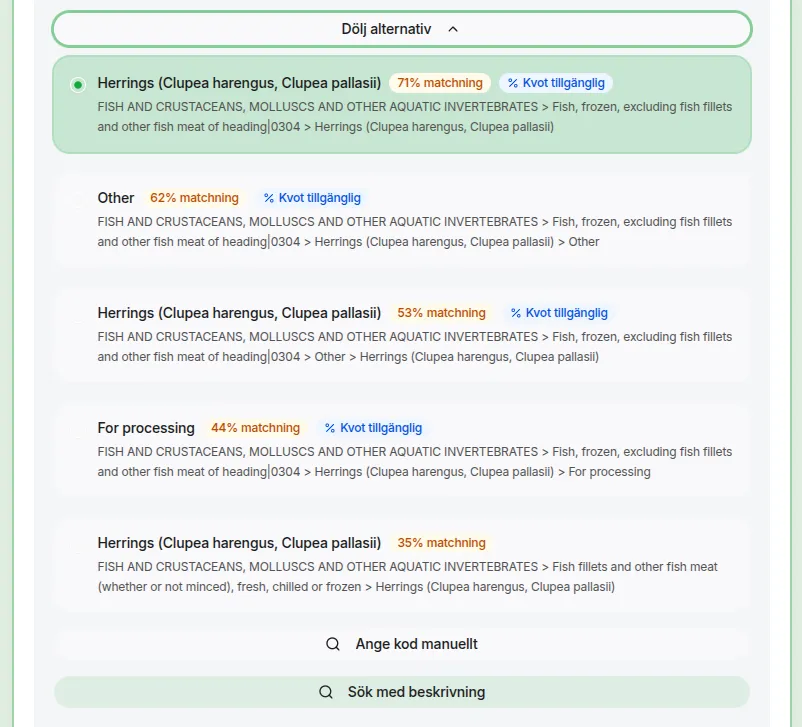
5.5 Wprowadź kod ręcznie
Znasz już właściwy kod HS? Kliknij **Wprowadź ręcznie** i wpisz kod bezpośrednio. System sprawdza, czy kod jest prawidłowy.

5.6 Wyszukiwanie pełnotekstowe
W planie Handel lub Pro możesz wyszukiwać po opisie towaru w wolnym tekście. System dopasowuje Twój opis do całej bazy kodów towarowych i zwraca najlepiej pasujące kody. W planie darmowym widzisz zachętę do ulepszenia planu.

5.7 Kontyngenty taryfowe
Jeśli istnieje otwarty kontyngent taryfowy dla Twojego towaru i kraju pochodzenia, na karcie towaru wyświetlany jest wskaźnik kontyngentu. Kontyngent może dać Ci niższą stawkę celną — system uwzględnia to w obliczeniu podatku.

5.8 Pytania warunkowe
Niektóre kody HS mają warunki — na przykład, czy posiadasz określone pozwolenie lub czy towar spełnia szczególne kryteria. Otrzymujesz proste pytanie tak/nie. Twoja odpowiedź decyduje o tym, jakie cła i wymagania obowiązują.

5.9 Potwierdź towary
Po przejrzeniu wszystkich pozycji towarowych zaznacz pływający wskaźnik potwierdzenia po lewej stronie. Podatki i opłaty zostaną wtedy obliczone automatycznie.
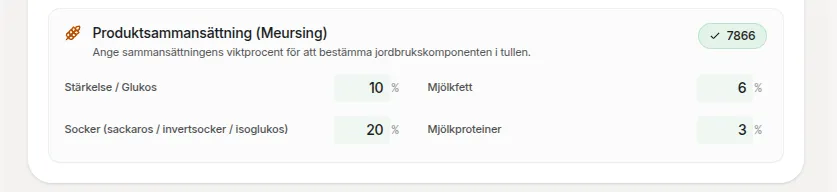
5.10 Skład Meursing
Dla niektórych produktów rolnych (np. rozdziały 17–21) należy podać skład produktu w procentach wagowych: skrobia/glukoza, tłuszcz mleczny, cukier i białka mleczne. System wykorzystuje tabelę Meursing UE do określenia składnika rolnego cła — dodatkowego cła zależnego od zawartości produktu.
5.11 Kod dodatkowy
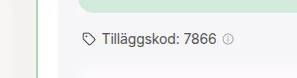
Na podstawie składu automatycznie obliczany jest czterocyfrowy kod dodatkowy. Kod jest wyświetlany na karcie towaru i jest wymagany w zgłoszeniu celnym do określenia właściwej stawki cła rolnego.
5.12 Cło antydumpingowe
Niektóre produkty z określonych krajów podlegają cłom antydumpingowym, które różnią się w zależności od firmy eksportującej. Po wykryciu pojawia się selektor umożliwiający wybór kodu firmy — każdy z własną stawką celną. W razie wątpliwości obowiązuje domyślna stawka "Other" (B999).

5.13 Rodzaj transakcji
Wybierz rodzaj transakcji. Najczęstszy to "1 - Zakup" dla normalnego zakupu. Inne opcje obejmują zwroty, darowizny, naprawy itp. Wybór wpływa na pole "Rodzaj transakcji" na deklaracji celnej.
Rejestracja VAT
6.1 Tak lub nie
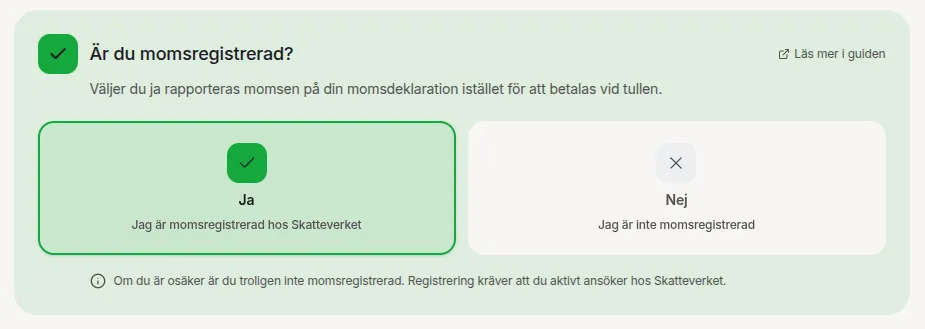
Wskaż, czy jesteś zarejestrowany jako podatnik VAT w Szwecji. Wpływa to na sposób obsługi VAT w deklaracji. Jeśli jesteś zarejestrowany jako podatnik VAT, importowy VAT jest wykazywany w deklaracji VAT zamiast być płacony bezpośrednio do Tullverket.
Obliczenie podatku
7.1 Podział na pozycje
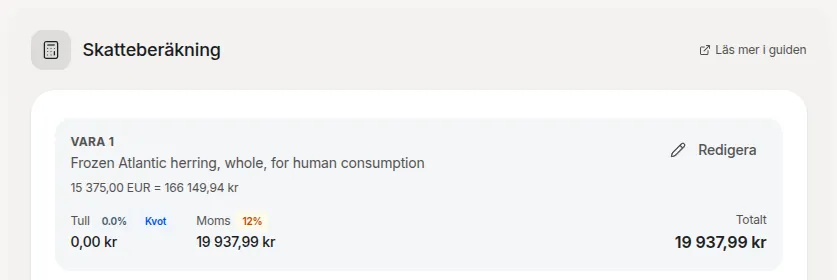
Każda pozycja towarowa jest wyświetlana z obliczonym cłem, VAT i kwotą całkowitą. Widzisz stawkę celną, wartość celną i stawkę VAT. Jeśli zastosowano kontyngent, pokazana jest zaoszczędzona kwota.
7.2 Podsumowanie całkowite
Na dole widzisz podsumowanie: łączne cło, łączny VAT, wartość celną i łączną kwotę do zapłaty. Jeśli jesteś zarejestrowany jako podatnik VAT, VAT jest wykazany osobno jako „wykazywany w deklaracji VAT".
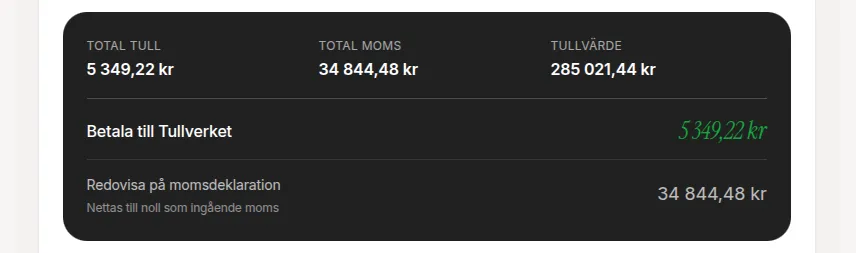
7.3 Ręczna korekta, oszczędności kontyngentowe, de minimis
Możesz ręcznie dostosować stawki celne i stawki VAT. Ewentualne oszczędności z kontyngentu są wyraźnie pokazane. Jeśli cło jest niższe niż 150 SEK (de minimis), Tullverket może zdecydować o jego niepobraniu — jest to wyświetlane jako pole informacyjne.
Podatki krajowe (akcyza)
8.1 Podatek energetyczny, podatek od CO₂
Niektóre towary — zwłaszcza paliwa i produkty naftowe — podlegają szwedzkim podatkom akcyzowym oprócz cła i VAT. Są one deklarowane na formularzu celnym, ale płacone osobno do Skatteverket. Najedź kursorem na kod, aby zobaczyć nazwę podatku.

Metoda płatności
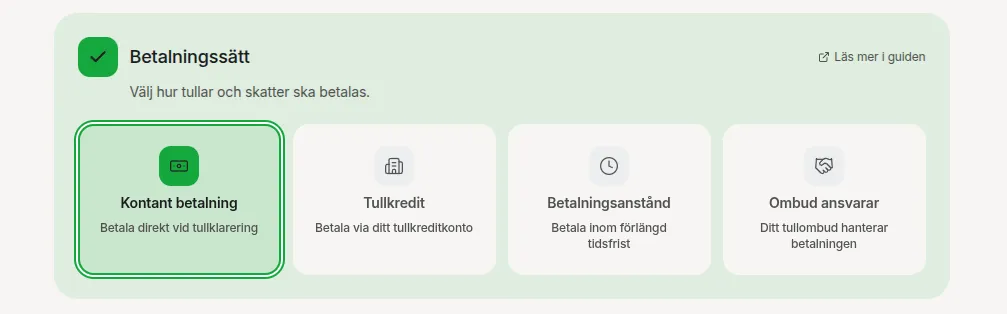
9.1 Dwie opcje
Wybierz, jak zapłacić cło i podatki: gotówka (A) lub odroczona płatność (E). Płatność gotówkowa jest domyślna. Odroczona płatność wymaga zezwolenia Tullverket.
Wymagania importowe (wyświetlane w razie potrzeby)
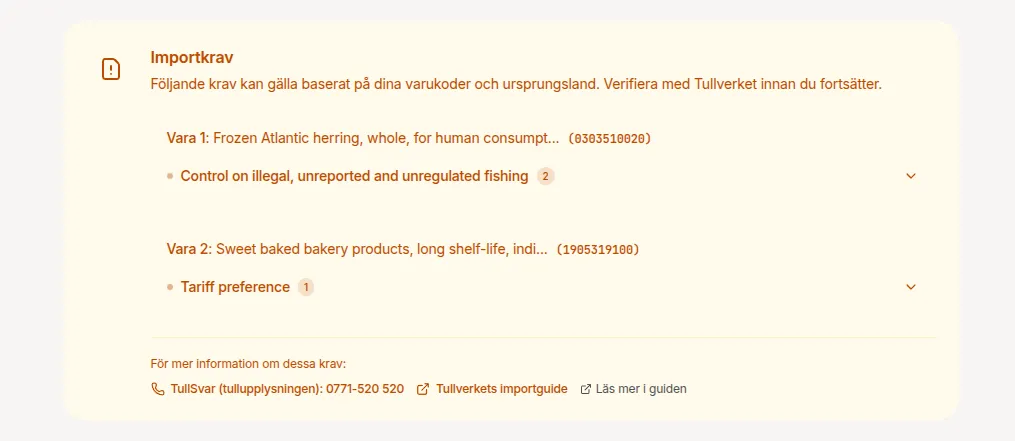
10.1 Ostrzeżenia dotyczące certyfikatów
Jeśli Twoje towary wymagają specjalnych certyfikatów lub pozwoleń (np. świadectw zdrowia, licencji importowych lub oznakowania CE), są one wyświetlane tutaj. Każde wymaganie zawiera typ certyfikatu, opis i link do dalszych informacji. Ta sekcja pojawia się tylko wtedy, gdy istnieją wymagania.
System cen wejściowych (wyświetlany w razie potrzeby)
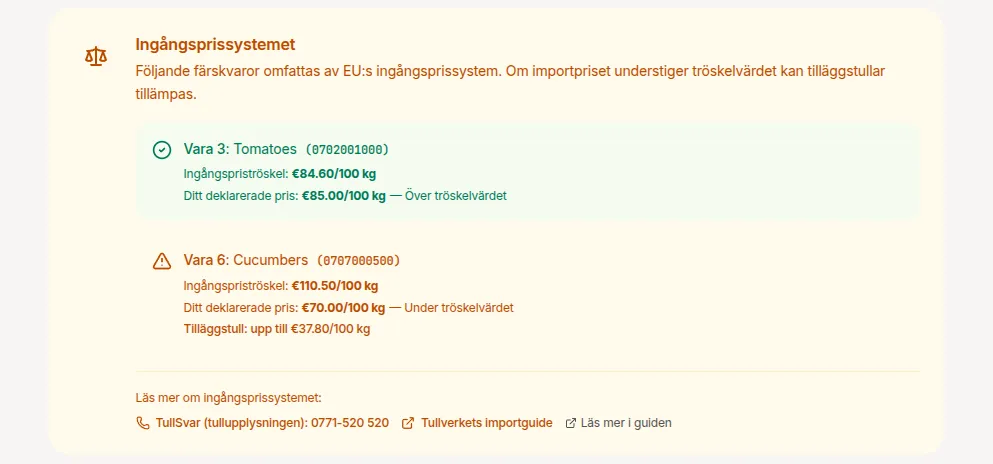
11.1 Wartości progowe
Dla niektórych produktów owocowo-warzywnych UE stosuje system cen wejściowych (Entry Price System). Jeśli Twój towar jest objęty tym systemem, widzisz wartość progową i zadeklarowaną cenę. Jeśli cena jest poniżej progu, może zostać naliczone dodatkowe cło. System pokazuje maksymalne możliwe cło dodatkowe.
Odpowiedzialność prawna
12.1 Potwierdzenie
Musisz potwierdzić, że rozumiesz, iż jako importer ponosisz odpowiedzialność prawną za informacje zawarte w deklaracji. Sugestie kodów HS i obliczenia podatkowe są narzędziami pomocniczymi — nie poradą prawną.

Przejdź do pobrania
13.1 Sprawdź wszystko
Przycisk „Przejdź do pobrania" jest aktywowany dopiero po potwierdzeniu wszystkich sekcji. Jeśli czegoś brakuje, widzisz, które sekcje wymagają uwagi. Sprawdź ponownie wszystkie dane po raz ostatni.
Pobierz PDF
14.1 Język i ścieżka weryfikacji
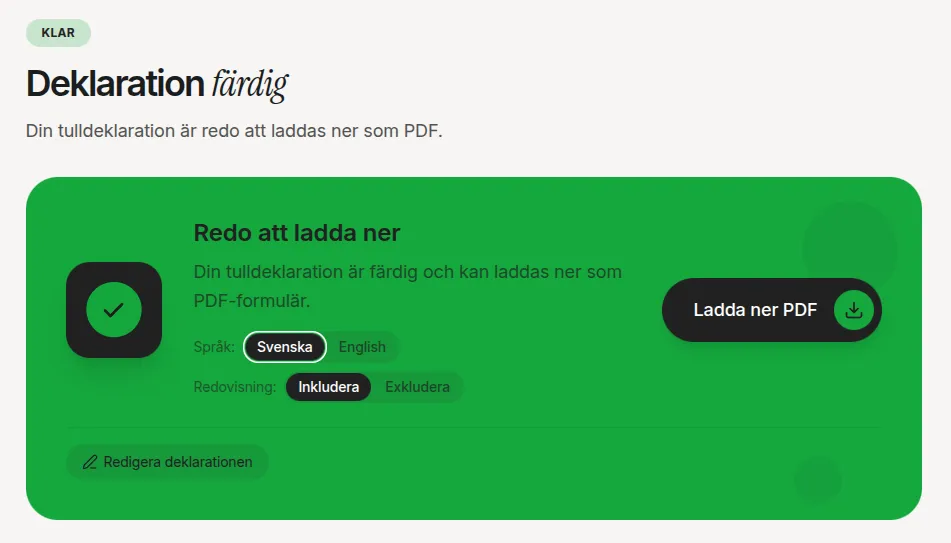
Wybierz, czy PDF ma być w języku szwedzkim czy angielskim. Możesz również dołączyć ścieżkę weryfikacji — dokument pokazujący wszystkie automatyczne sugestie, Twoje zmiany i zatwierdzenia. Jest to przydatne zarówno jako dokumentacja wewnętrzna, jak i do okazania Tullverket podczas kontroli. Jeśli zdecydujesz się dołączyć ścieżkę weryfikacji, kod referencyjny zostanie dodany do pola dokumentów uzupełniających deklaracji, aby urząd celny mógł powiązać go z Twoją sprawą.
14.2 Płatność
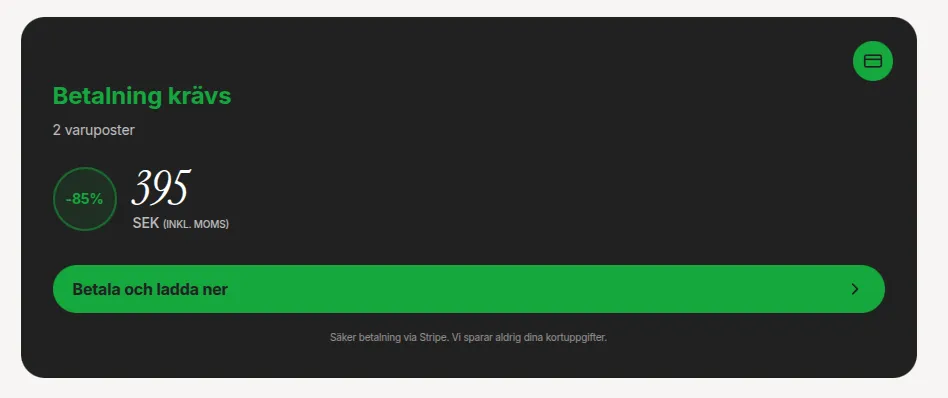
Jeśli nie masz aktywnej subskrypcji lub wystarczającej liczby kredytów, możesz zapłacić za pojedynczą deklarację. Cena jest wyraźnie podana z VAT. Płatność jest bezpiecznie przetwarzana przez Stripe — nigdy nie przetwarzamy danych Twojej karty.
Kolejne kroki
15.1 Po pobraniu
Masz teraz wstępnie wypełniony PDF. Oto co należy zrobić dalej:
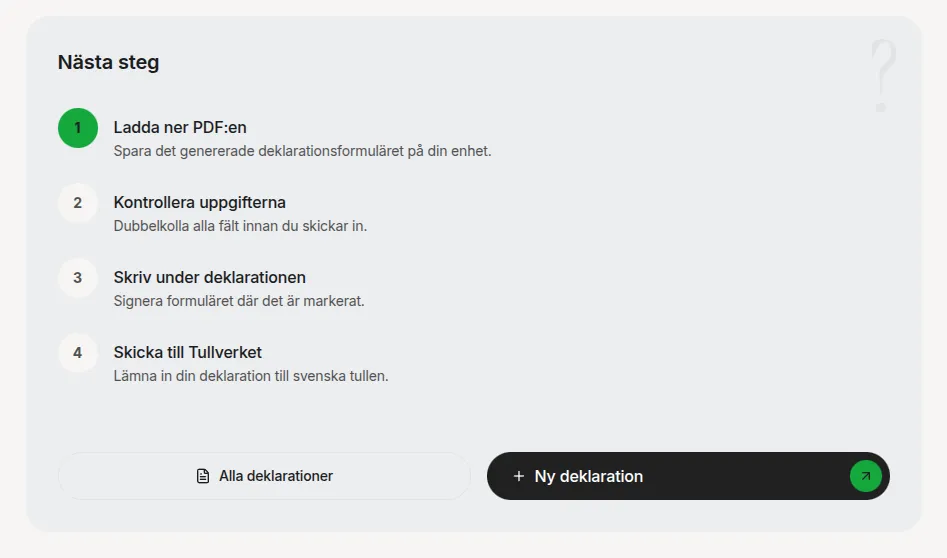
- Pobierz PDF na swój komputer.
- Sprawdź informacje w dokumencie po raz ostatni.
- Podpisz deklarację (podpis fizyczny lub elektroniczny).
- Złóż deklarację w Tullverket — przez e-usługę Tullverket lub w formie papierowej.
Gotowy, aby zacząć?
Stwórz swoje pierwsze zgłoszenie celne w mniej niż 15 minut. Nie wymaga rejestracji, aby spróbować.