Adım
adım.
Faturadan hazır PDF'e kadar tüm sürecin eksiksiz bir açıklaması. Ön bilgi gerekmez.
Rehber
Genel bakış
Tullklar, AB dışındaki ülkelerden İsveç'e ithal ettiğiniz mallar için bir ithalat beyannamesi (gümrük beyannamesi) oluşturmanıza yardımcı olur. Faturanızı yüklersiniz, sistem onu okur, HS kodları önerir ve gümrük vergisi ile KDV'yi hesaplar. Ardından Tullverket'e sunmak üzere önceden doldurulmuş bir PDF alırsınız.
Tek ihtiyacınız tedarikçinizden bir fatura veya ticari belgedir. Geri kalanını hizmet halleder — ancak devam etmeden önce her adımı siz onaylarsınız.
Gereken süre
Mal kalemi sayısına bağlı olarak 5–15 dakika
İhtiyacınız olan
Bir fatura (PDF, görüntü veya metin)
Sonuç
PDF olarak önceden doldurulmuş bir gümrük beyannamesi
Fatura yükle
1.1 Ana sayfadan başlayın
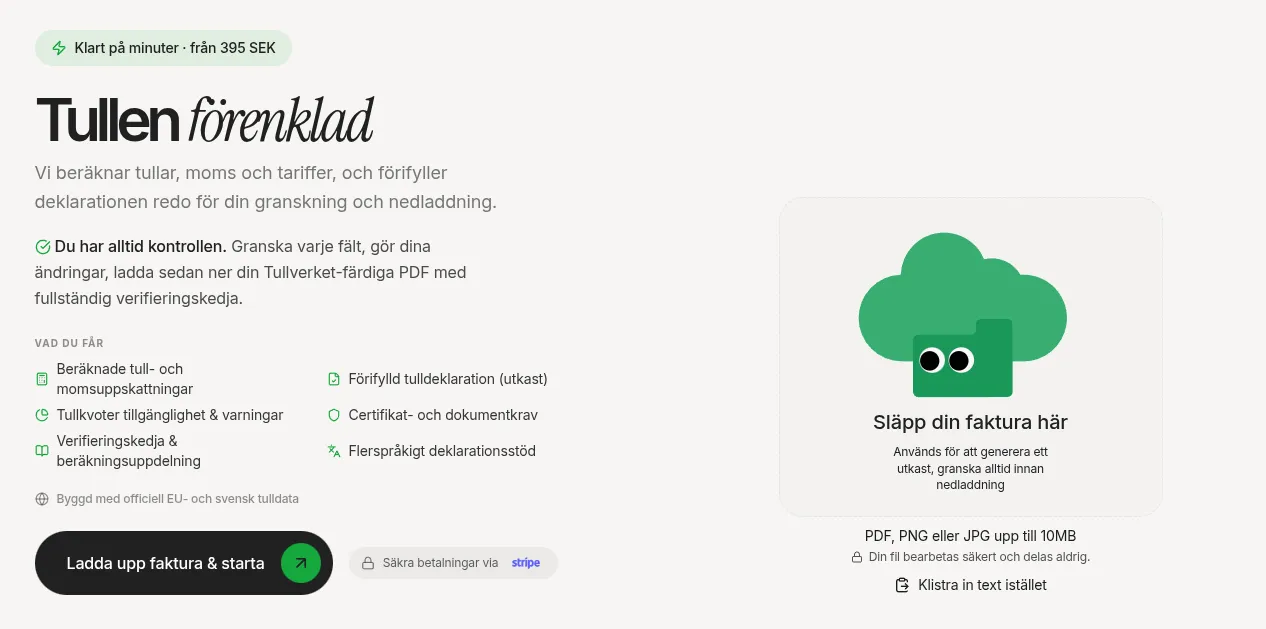
Ana sayfada büyük bir yükleme alanı (dropzone) ve bir **Fatura yükle ve başla** düğmesi bulacaksınız. Başlamanın en kolay yolu budur — faturanızı dropzone'a sürükleyin veya düğmeye tıklayın.
1.2 Alternatif: düğme ile
Ana sayfanın sol tarafındaki **Fatura yükle ve başla** düğmesine de tıklayabilirsiniz. Bu sizi doğrudan yükleme görünümüne götürür.
1.3 Sürükle ve bırak
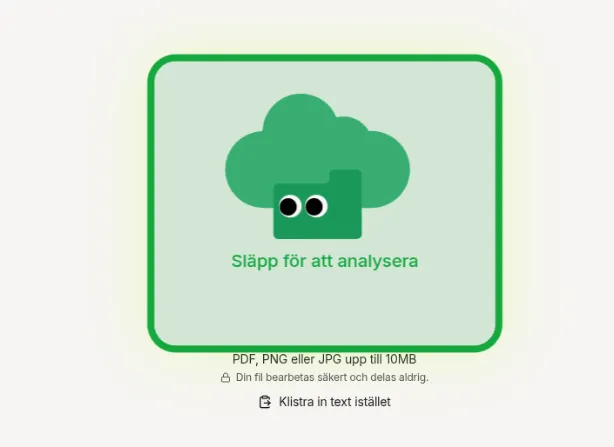
Dosyayı bilgisayarınızdan dropzone'a sürükleyin. Dosyayı alanın üzerinde tuttuğunuzda, dosyayı almaya hazır olduğunu göstermek için yeşil yanar.
1.4 Dosya seçmek için tıklayın
Tıklamayı mı tercih ediyorsunuz? Dropzone'a basın, belgeleriniz arasında gezinebileceğiniz bir dosya seçici açılır.
1.5 Metin yapıştır
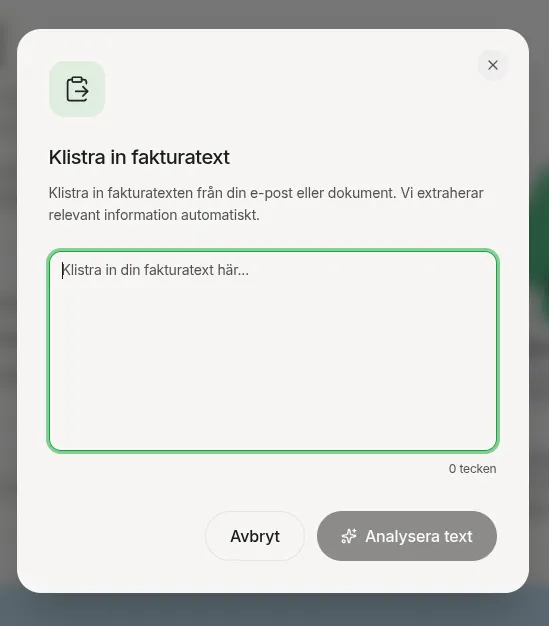
Fatura verileriniz metin olarak mı var (örn. bir e-postadan kopyalanmış)? "Bunun yerine metin yapıştır" seçeneğine tıklayın, içeriği yapıştırabileceğiniz bir metin alanı açılır.
1.6 Dosya biçimleri
Hizmet PDF, PNG, JPG ve TXT'yi destekler. Maksimum dosya boyutu 10 MB'dir. Faturanın okunabilir olduğundan emin olun — bulanık görüntüler daha kötü sonuçlar verir.
Otomatik analiz
2.1 Üç aşama
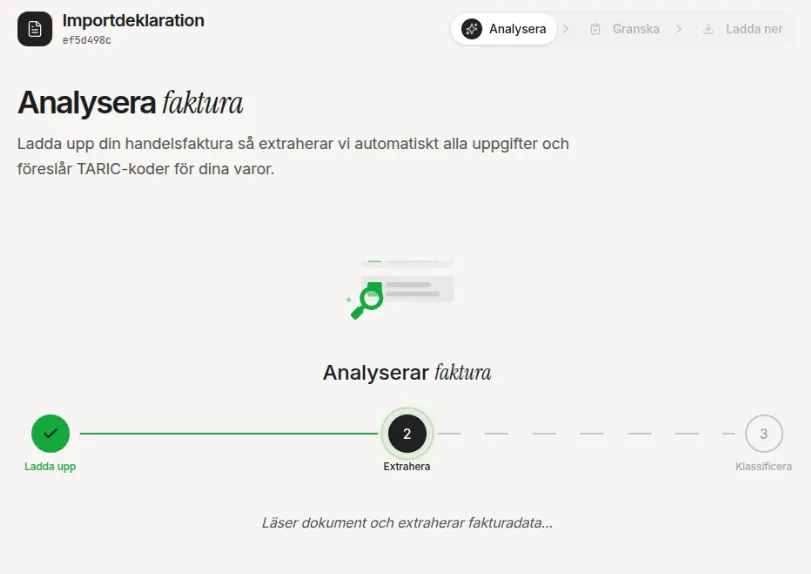
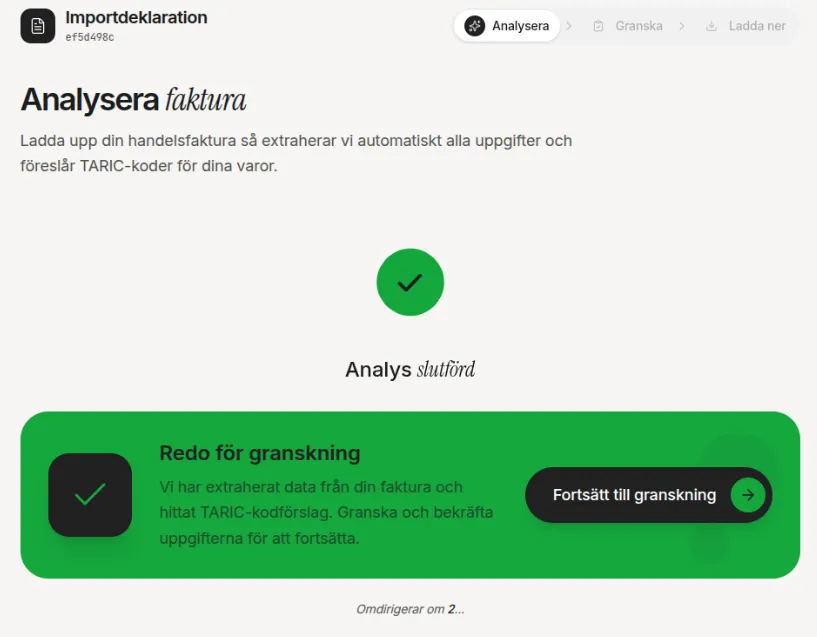
Analiz üç adımda gerçekleşir: önce fatura yüklenir, ardından taraflar ve mal kalemleri otomatik olarak çıkarılır ve son olarak her kalem için HS kodları (mal kodları) önerilir. Süreçte nerede olduğunuzu gösteren net bir gösterge görürsünüz.
2.2 Analiz tamamlandığında
Üç aşamanın tamamı bittiğinde, otomatik olarak inceleme sayfasına yönlendirilirsiniz. Analiz sırasında sayfadan ayrıldıysanız her zaman geri dönebilirsiniz — beyannameniz kaydedilir.
Tarafları inceleyin
3.1 İthalatçı ve ihracatçı
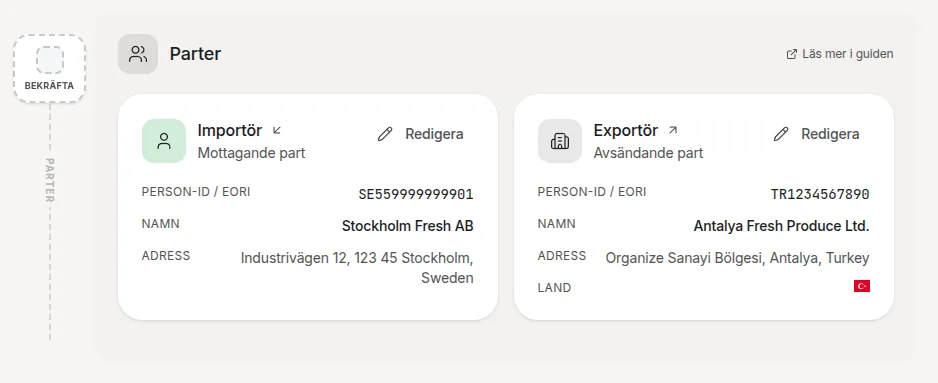
Sistem, faturanızdan ithalatçıyı (İsveç'teki alıcı) ve ihracatçıyı (yurt dışındaki gönderici) belirlemiştir. Onları isim, adres, kuruluş numarası/EORI ve iletişim bilgileri içeren iki kart olarak görürsünüz. Üst kısımda hangi adımları tamamladığınızı gösteren bir ilerleme göstergesi görünür.

3.2 Bilgileri düzenle
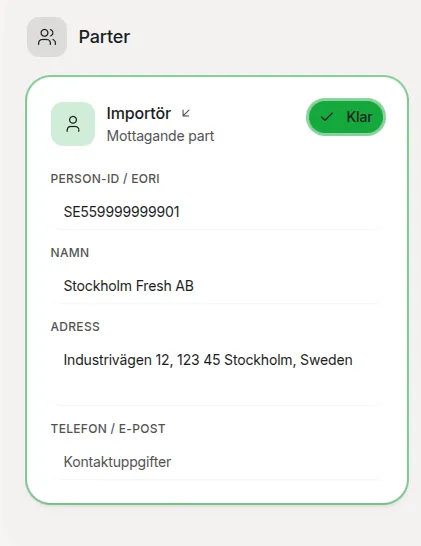
Bilgileri değiştirmek için herhangi bir karttaki **Düzenle** düğmesine tıklayın. İsim, adres, kuruluş numarası, ülke ve iletişim bilgilerini düzeltebilirsiniz. Otomatik çıkarma elinden gelenin en iyisini yapar, ancak bilgilerin doğruluğundan siz sorumlusunuz.
3.3 Onayla
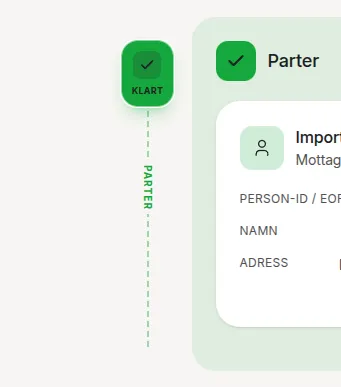
Her bölümün yanında kayan bir onay göstergesi bulunur. Bölümü onaylamak ve devam etmek için işaretleyin. Bu, taraf bilgilerini incelediğinizi ve onayladığınızı gösterir.
Taşıma şekli (isteğe bağlı)
4.1 Taşıma şeklini seçin
Malların İsveç'e nasıl gönderildiğini seçin: deniz, demiryolu, karayolu, hava veya posta. Sistem faturada ipuçları bulduysa (örn. uçuş veya konteyner numaraları), doğru seçenek önceden seçilmiştir. Bu adımı değiştirebilir veya atlayabilirsiniz.
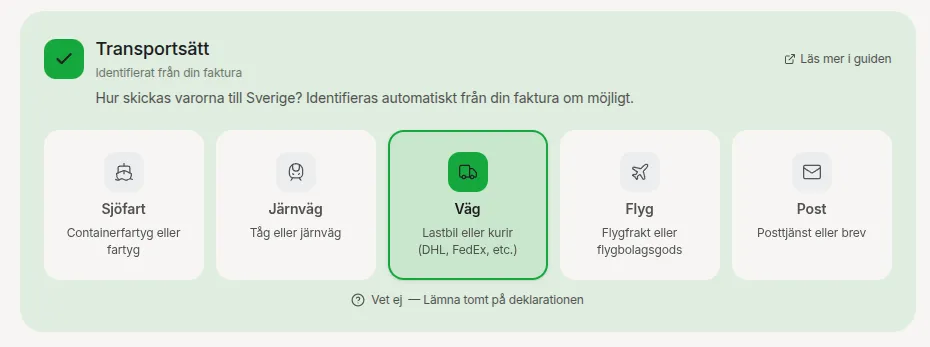
4.2 Gemi / araç kimliği (isteğe bağlı)
Geminin adını, uçuş numarasını veya başka bir taşıt kimliğini biliyorsanız buraya girebilirsiniz. Bu alan isteğe bağlıdır; sistem faturada bulduysa zaten doldurulmuştur.
Mal kalemleri
5.1 Mal kartı
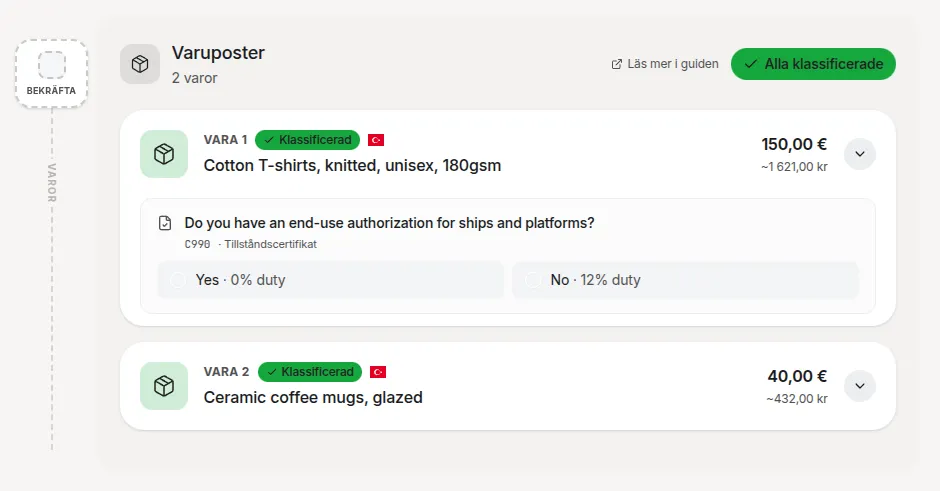
Faturadaki her mal kalemi bir kart olarak gösterilir. Daraltılmış modda açıklama, değer, ağırlık, menşe ülke ve önerilen HS kodunu görürsünüz.
5.2 Kartı genişlet
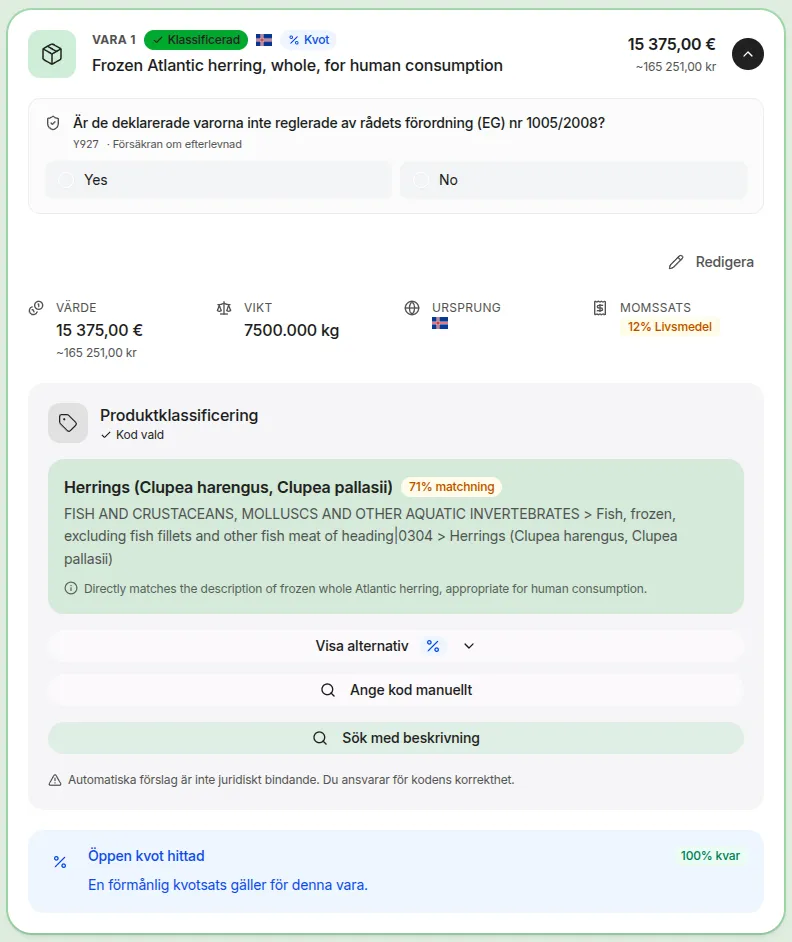
Kartı genişletmek için tıklayın. Şimdi önerilen HS kodu, açıklama, gümrük vergisi oranı ve olası koşullar dahil tüm detayları görürsünüz.
5.3 Mal bilgilerini düzenle
Mal açıklamasını, değeri, para birimini, net ağırlığı ve menşe ülkeyi değiştirebilirsiniz. **Düzenle** düğmesine tıklayın ve memnun olduğunuzda **Tamam** düğmesine basın.
5.4 HS kodu önerileri
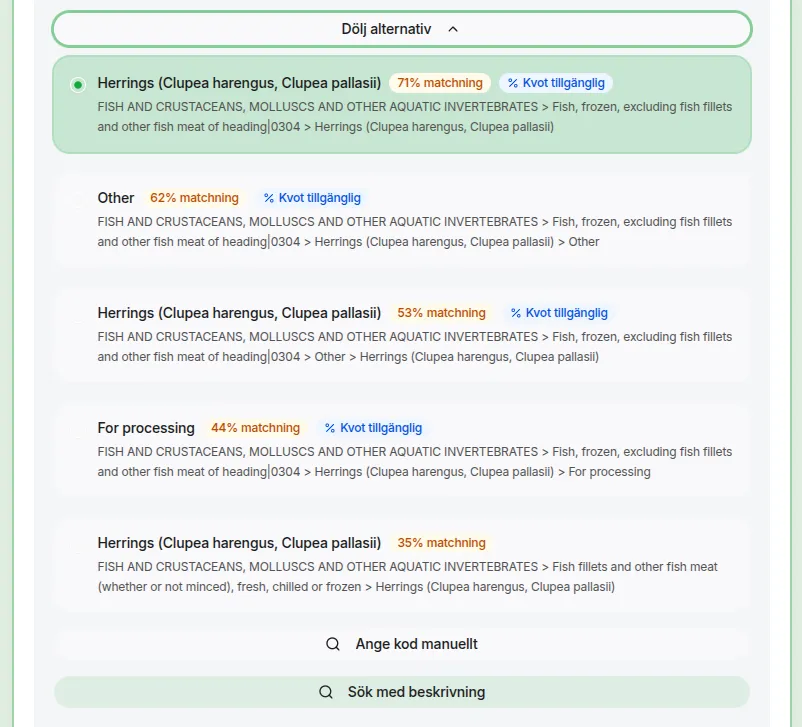
Sistem bir birincil HS kodu ve en fazla üç alternatif önerir. Her öneri kodu, bir açıklamayı ve bir güven göstergesini içerir. Tüm önerileri görmek ve malınıza en uygun olanı seçmek için **Alternatifleri göster** düğmesine tıklayın.
5.5 Kodu manuel girin
Doğru HS kodunu zaten biliyor musunuz? **Manuel gir** düğmesine tıklayın ve kodu doğrudan yazın. Sistem kodun geçerli olduğunu doğrular.

5.6 Serbest metin araması
Handel veya Pro planı ile mal açıklamasını serbest metin olarak arayabilirsiniz. Sistem açıklamanızı tüm mal kodu veritabanıyla eşleştirir ve en iyi eşleşen kodları döndürür. Ücretsiz planda yükseltme istemi görürsünüz.

5.7 Tarife kotaları
Malınız ve menşe ülkeniz için açık bir tarife kotası varsa, mal kartında bir kota göstergesi görüntülenir. Bir kota size daha düşük gümrük vergisi oranı sağlayabilir — sistem bunu vergi hesaplamasında dikkate alır.

5.8 Koşul soruları
Bazı HS kodlarının koşulları vardır — örneğin, belirli bir izniniz olup olmadığı veya malların belirli kriterleri karşılayıp karşılamadığı. Basit bir evet/hayır sorusu alırsınız. Yanıtınız hangi vergilerin ve gerekliliklerin geçerli olacağını belirler.

5.9 Malları onayla
Tüm mal kalemlerini inceledikten sonra soldaki kayan onay göstergesini işaretleyin. Vergiler ve harçlar otomatik olarak hesaplanır.
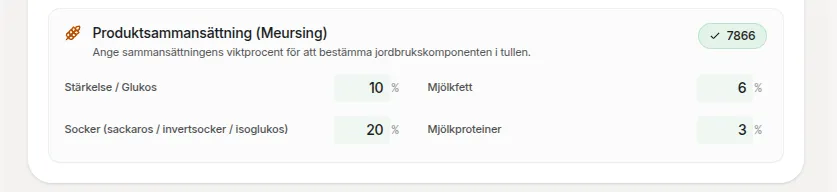
5.10 Meursing bileşimi
Bazı tarım ürünleri (örn. fasıllar 17–21) için ürünün bileşimini ağırlık yüzdesi olarak girmeniz gerekir: nişasta/glikoz, süt yağı, şeker ve süt proteinleri. Sistem, gümrük vergisinin tarımsal bileşenini — ürünün içeriğine bağlı ek bir vergiyi — belirlemek için AB'nin Meursing tablosunu kullanır.
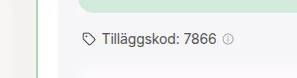
5.11 Ek kod
Bileşime göre dört haneli bir ek kod otomatik olarak hesaplanır. Kod, mal kartında gösterilir ve doğru tarımsal gümrük vergisi oranını belirlemek için gümrük beyannamesinde gereklidir.
5.12 Anti-damping vergisi
Belirli ülkelerden gelen bazı ürünlerde, ihracatçı firmaya göre değişen anti-damping vergileri uygulanır. Tespit edildiğinde, firma kodunu seçmenizi sağlayan bir seçici görünür — her birinin kendi vergi oranı vardır. Emin değilseniz, varsayılan "Other" (B999) oranı geçerlidir.

5.13 Transaksiyonun türü
Transaksiyon türünü seçin. En yaygın seçenek normal bir alım için "1 - Satın alma"dır. Diğer seçenekler arasında iadeler, hediyeler, onarımlar vb. yer alır. Bu seçim gümrük beyannamesindeki "Transaksiyonun niteliği" alanını etkiler.
KDV kaydı
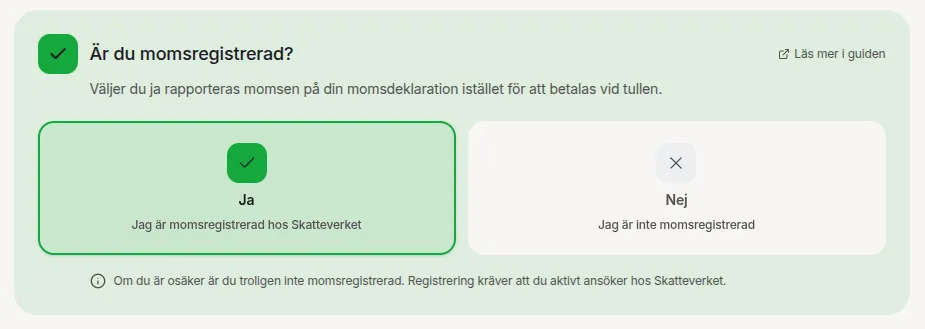
6.1 Evet veya hayır
İsveç'te KDV'ye kayıtlı olup olmadığınızı belirtin. Bu, beyannamede KDV'nin nasıl işleneceğini etkiler. KDV'ye kayıtlıysanız, ithalat KDV'si doğrudan Tullverket'e ödenmek yerine KDV beyannamenizde raporlanır.
Vergi hesaplaması
7.1 Kalem başına döküm
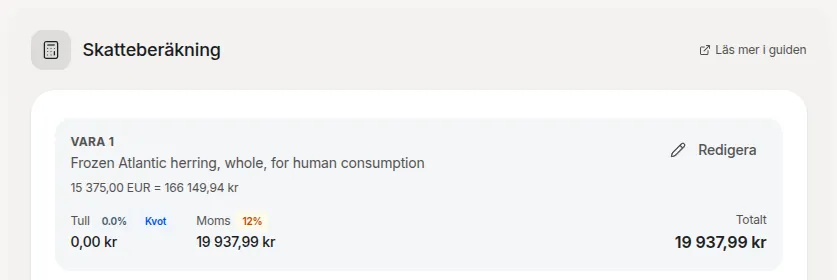
Her mal kalemi hesaplanan gümrük vergisi, KDV ve toplam tutarla birlikte gösterilir. Gümrük vergisi oranı, gümrük değeri ve KDV oranını görürsünüz. Bir kota uygulandıysa, tasarruf edilen tutar gösterilir.
7.2 Toplam özet
Alt kısımda bir özet görürsünüz: toplam gümrük vergisi, toplam KDV, gümrük değeri ve ödenecek toplam. KDV'ye kayıtlıysanız, KDV ayrı olarak "KDV beyannamesinde raporlanır" şeklinde gösterilir.
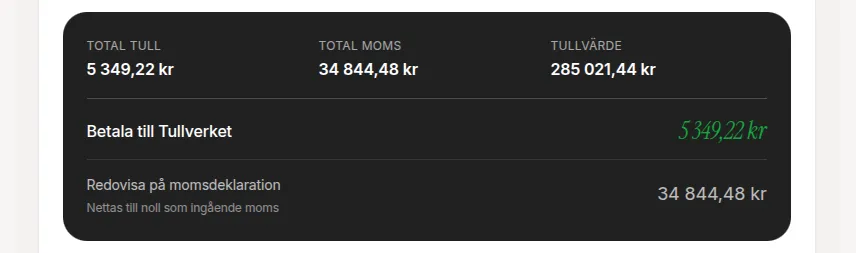
7.3 Manuel ayarlama, kota tasarrufları, de minimis
Gümrük vergisi oranlarını ve KDV oranlarını manuel olarak ayarlayabilirsiniz. Kota tasarrufları açıkça gösterilir. Gümrük vergisi 150 SEK'in (de minimis) altındaysa, Tullverket tahsil etmemeyi seçebilir — bu bir bilgi kutusu olarak gösterilir.
Ulusal vergiler (özel tüketim)
8.1 Enerji vergisi, karbon dioksit vergisi
Bazı ürünler — özellikle yakıtlar ve petrol ürünleri — gümrük vergisi ve KDV'ye ek olarak İsveç özel tüketim vergisine tabidir. Kod rozetinin üzerine gelerek hangi vergi olduğunu görebilirsiniz.

Ödeme yöntemi
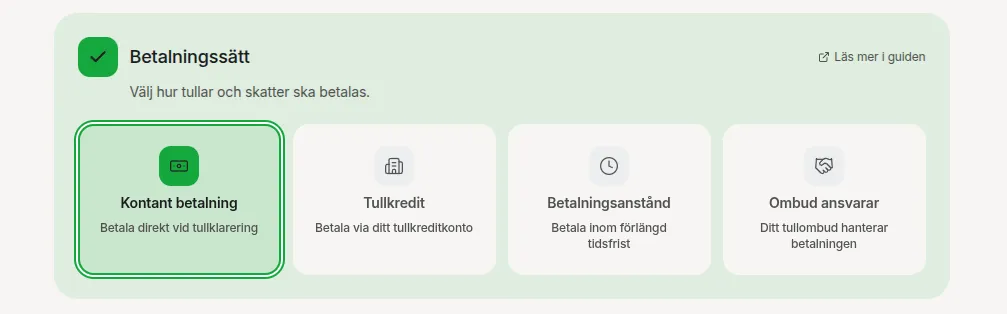
9.1 İki seçenek
Gümrük vergisi ve harçların nasıl ödeneceğini seçin: nakit (A) veya ertelenmiş ödeme (E). Nakit ödeme varsayılandır. Ertelenmiş ödeme Tullverket'ten izin gerektirir.
İthalat gereklilikleri (gerektiğinde gösterilir)
10.1 Sertifika uyarıları
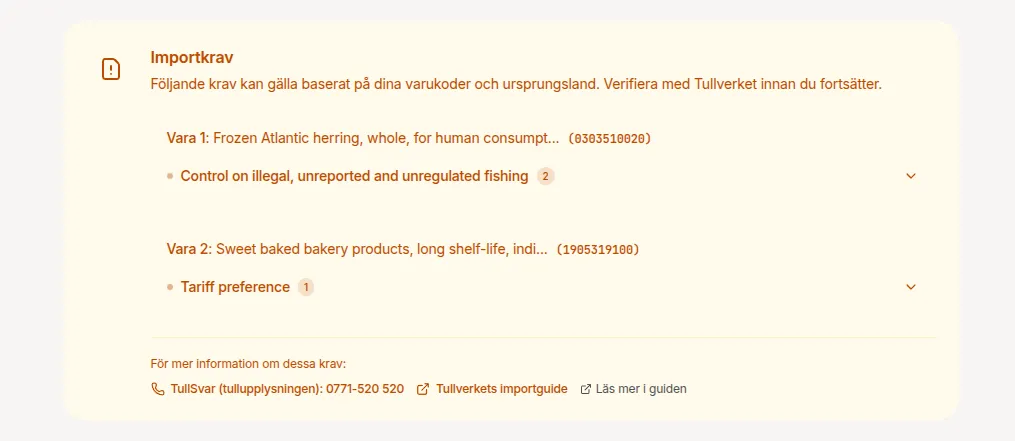
Mallarınız özel sertifikalar veya izinler gerektiriyorsa (örn. sağlık sertifikaları, ithalat lisansları veya CE işareti), burada gösterilir. Her gereklilik sertifika türünü, açıklamayı ve daha fazla bilgi için bir bağlantıyı listeler. Bu bölüm yalnızca gereklilikler olduğunda görünür.
Giriş fiyatı sistemi (gerektiğinde gösterilir)
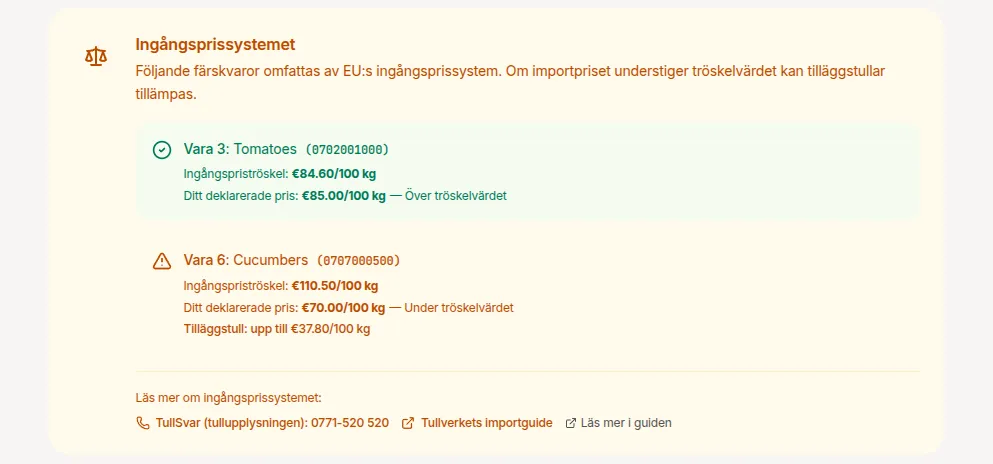
11.1 Eşik değerleri
Belirli meyve ve sebze ürünleri için AB bir Giriş Fiyatı Sistemi uygular. Mallarınız kapsama dahilse, eşik değeri ve beyan ettiğiniz fiyatı görürsünüz. Fiyat eşik değerinin altındaysa ek gümrük vergisi uygulanabilir. Sistem olası maksimum ek vergiyi gösterir.
Hukuki sorumluluk
12.1 Onay
İthalatçı olarak beyannamedeki bilgilerin hukuki sorumluluğunu taşıdığınızı anladığınızı onaylamanız gerekir. HS kodu önerileri ve vergi hesaplamaları yardımcı araçlardır — hukuki danışmanlık değildir.

İndirmeye devam et
13.1 Her şeyi kontrol edin
"İndirmeye devam et" düğmesi yalnızca tüm bölümler onaylandığında etkinleştirilir. Eksik bir şey varsa hangi bölümlerin dikkat gerektirdiğini görebilirsiniz. Tüm bilgileri son bir kez daha kontrol edin.

PDF indir
14.1 Dil ve doğrulama izi
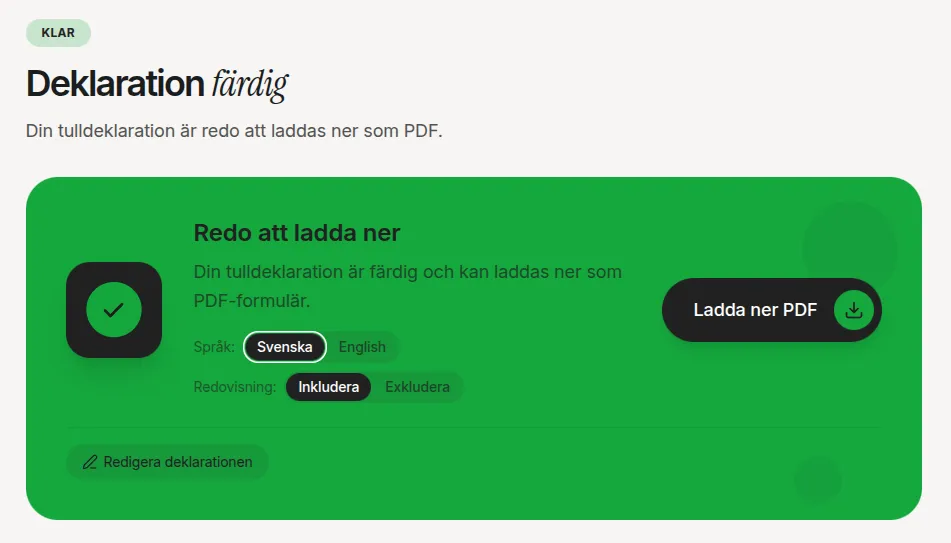
PDF'in İsveççe mi yoksa İngilizce mi olacağını seçin. Ayrıca bir doğrulama izi eklemeyi de seçebilirsiniz — tüm otomatik önerileri, değişikliklerinizi ve onaylarınızı gösteren bir belge. Bu hem dahili dokümantasyon hem de denetim sırasında Tullverket'e göstermek için yararlıdır. Doğrulama izini eklemeyi seçerseniz, gümrüğün bunu dosyanızla eşleştirebilmesi için beyannamenin ek belgeler alanına bir referans kodu eklenir.
14.2 Ödeme
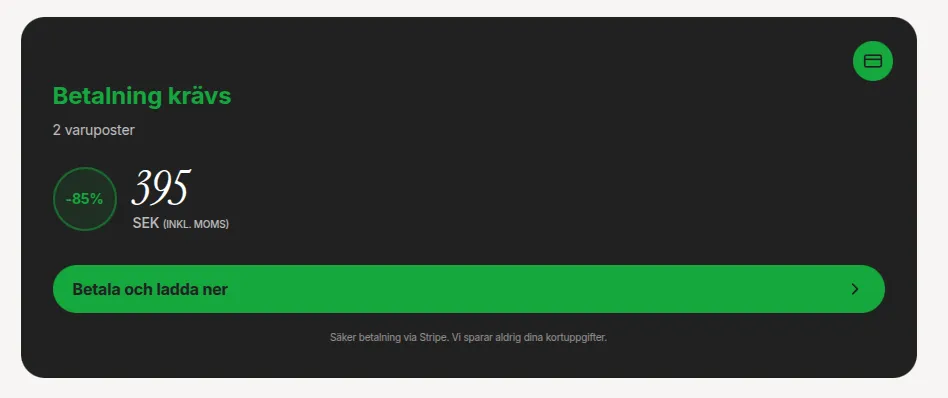
Aktif bir aboneliğiniz veya yeterli krediniz yoksa beyanname başına ödeme yapabilirsiniz. Fiyat KDV dahil olarak açıkça gösterilir. Ödeme Stripe aracılığıyla güvenli bir şekilde işlenir — kart bilgilerinizi asla işlemeyiz.
Sonraki adımlar
15.1 İndirdikten sonra
Artık önceden doldurulmuş bir PDF'iniz var. İşte bundan sonra yapmanız gerekenler:
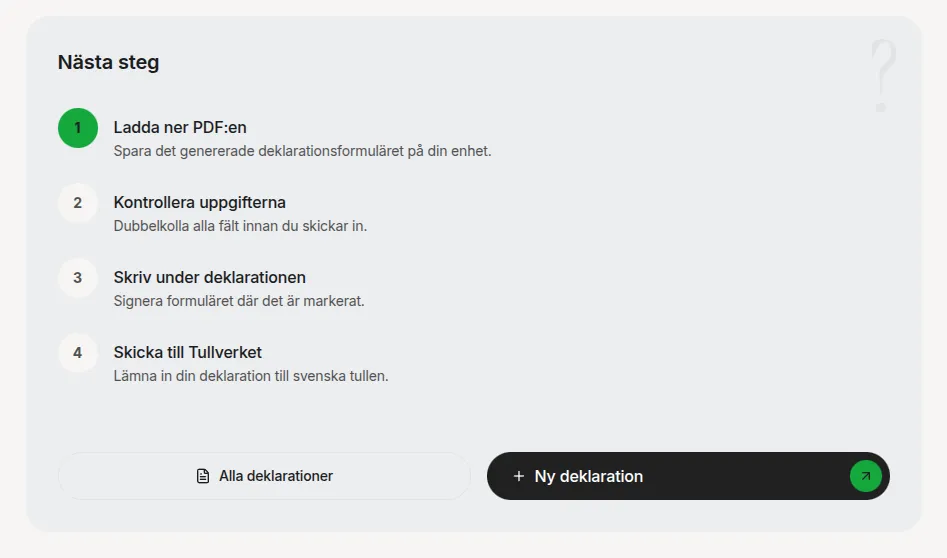
- PDF'i bilgisayarınıza indirin.
- Belgedeki bilgileri son bir kez kontrol edin.
- Beyannameyi imzalayın (fiziksel veya dijital imza).
- Beyannameyi Tullverket'e gönderin — Tullverket'in e-hizmeti aracılığıyla veya kağıt formunda.
Başlamaya hazır mısınız?
İlk gümrük beyannamenizi 15 dakikadan kısa sürede oluşturun. Denemek için kayıt gerekmez.