Từng bước
một.
Hướng dẫn đầy đủ toàn bộ quy trình — từ hóa đơn đến PDF hoàn chỉnh. Không cần kiến thức trước.
Hướng dẫn
Tổng quan
Tullklar giúp bạn tạo tờ khai nhập khẩu (tờ khai hải quan) cho hàng hóa bạn nhập khẩu vào Thụy Điển từ các quốc gia ngoài EU. Bạn tải lên hóa đơn, hệ thống đọc hóa đơn, gợi ý mã HS và tính thuế nhập khẩu cùng VAT. Sau đó bạn nhận được một PDF đã được điền sẵn để nộp cho Tullverket.
Tất cả những gì bạn cần là hóa đơn hoặc chứng từ thương mại từ nhà cung cấp. Dịch vụ xử lý phần còn lại — nhưng bạn phê duyệt từng bước trước khi chúng tôi tiếp tục.
Thời gian cần thiết
5–15 phút tùy thuộc vào số lượng mặt hàng
Bạn cần
Một hóa đơn (PDF, hình ảnh hoặc văn bản)
Kết quả
Một tờ khai hải quan đã điền sẵn dạng PDF
Tải lên hóa đơn
1.1 Bắt đầu từ trang chủ
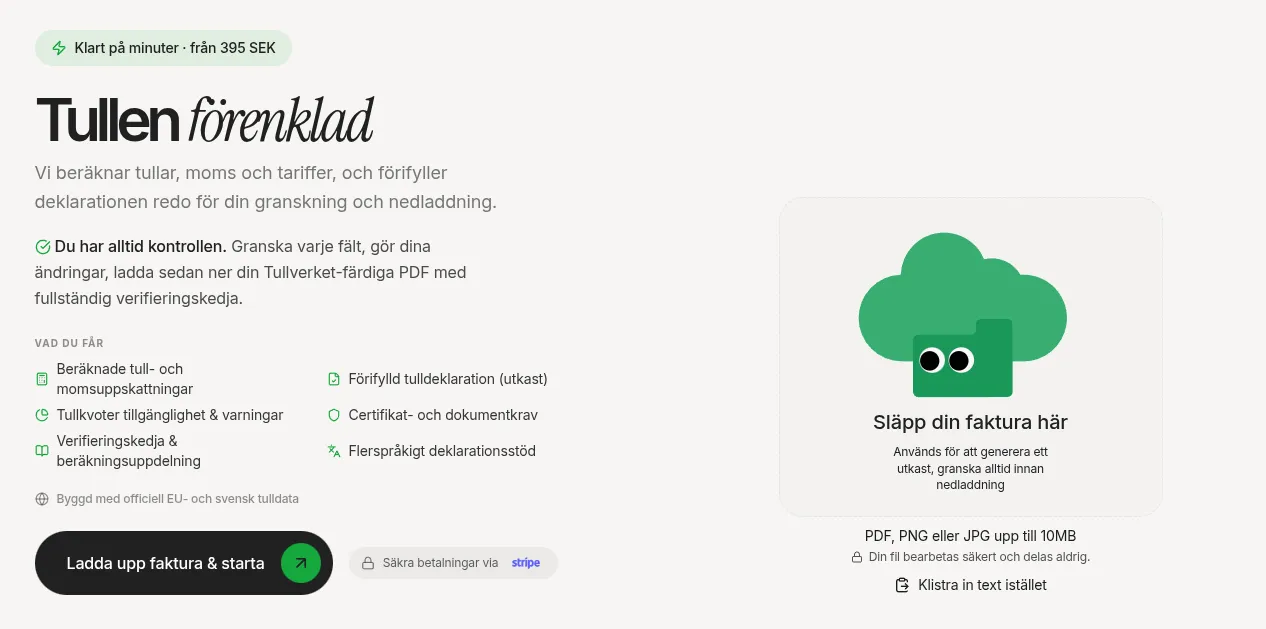
Trên trang chủ bạn sẽ thấy một vùng tải lên lớn (dropzone) và nút **Tải lên hóa đơn & bắt đầu**. Đây là cách dễ nhất để bắt đầu — kéo hóa đơn vào dropzone hoặc nhấn nút.
1.2 Cách khác: qua nút bấm
Bạn cũng có thể nhấn nút **Tải lên hóa đơn & bắt đầu** ở bên trái trang chủ. Thao tác này đưa bạn trực tiếp đến giao diện tải lên.
1.3 Kéo và thả
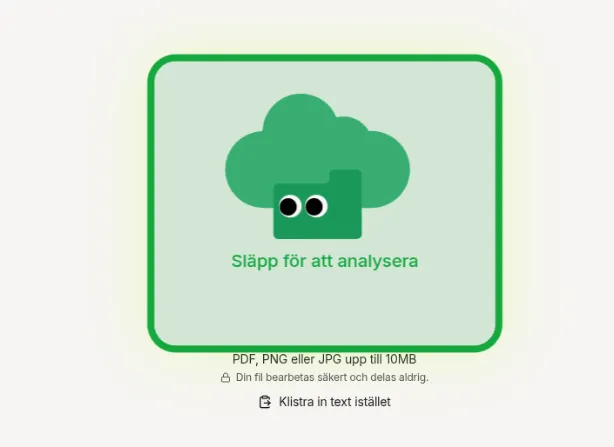
Kéo tệp từ máy tính vào dropzone. Khi bạn giữ tệp phía trên vùng này, nó sáng xanh để cho biết đã sẵn sàng nhận tệp.
1.4 Nhấn để chọn tệp
Bạn thích nhấn hơn? Nhấn vào dropzone và trình chọn tệp sẽ mở ra để bạn duyệt các tài liệu của mình.
1.5 Dán văn bản
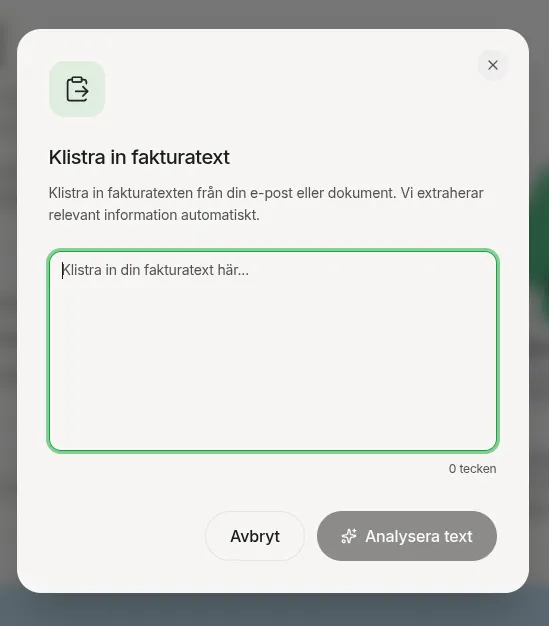
Bạn có dữ liệu hóa đơn dạng văn bản (ví dụ sao chép từ email)? Nhấn "Dán văn bản thay thế" và một ô nhập văn bản sẽ mở ra để bạn dán nội dung.
1.6 Định dạng tệp
Dịch vụ hỗ trợ PDF, PNG, JPG và TXT. Kích thước tệp tối đa là 10 MB. Hãy đảm bảo hóa đơn rõ ràng — hình ảnh mờ cho kết quả kém hơn.
Phân tích tự động
2.1 Ba giai đoạn
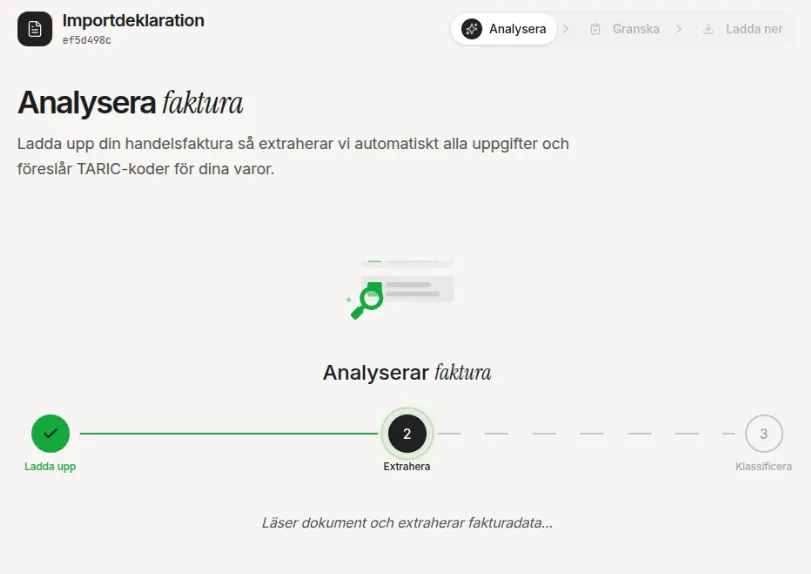
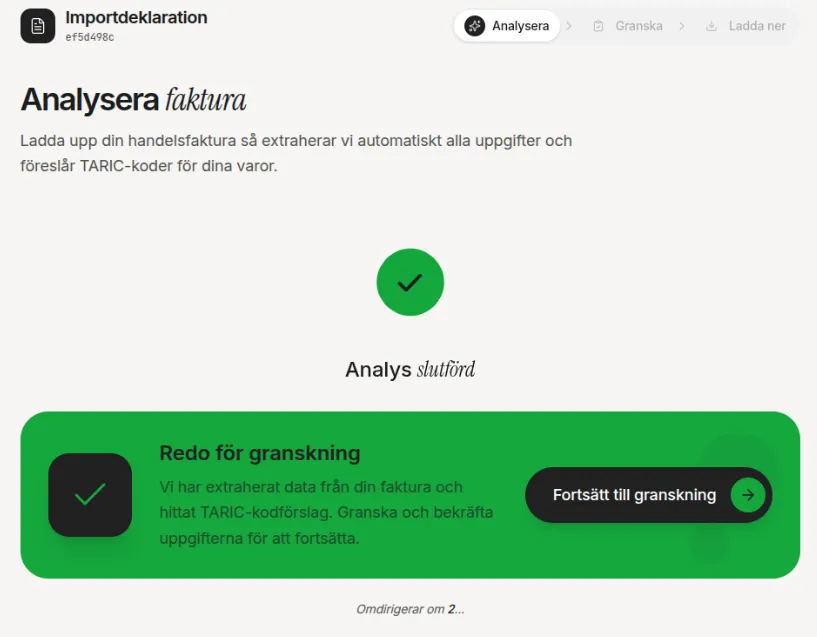
Quá trình phân tích chạy qua ba bước: đầu tiên hóa đơn được tải lên, sau đó các bên và mặt hàng được tự động trích xuất, và cuối cùng mã HS (mã hàng hóa) được gợi ý cho từng mặt hàng. Bạn sẽ thấy một chỉ báo rõ ràng cho biết bạn đang ở đâu trong quy trình.
2.2 Khi phân tích hoàn tất
Khi cả ba giai đoạn hoàn tất, bạn được tự động chuyển đến trang xem xét. Nếu bạn rời trang trong quá trình phân tích, bạn luôn có thể quay lại — tờ khai của bạn đã được lưu.
Xem xét các bên
3.1 Nhà nhập khẩu và nhà xuất khẩu
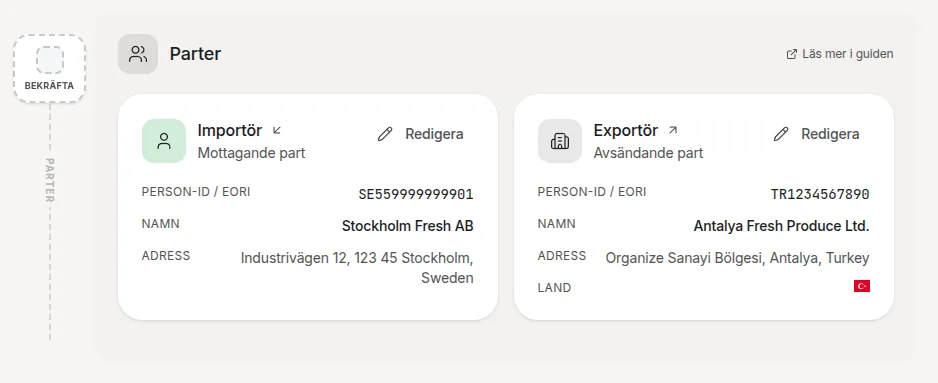
Hệ thống đã xác định nhà nhập khẩu (người nhận tại Thụy Điển) và nhà xuất khẩu (người gửi ở nước ngoài) từ hóa đơn của bạn. Bạn thấy chúng dưới dạng hai thẻ với tên, địa chỉ, mã số tổ chức/EORI và thông tin liên hệ. Ở trên cùng bạn thấy chỉ báo tiến trình cho biết những bước bạn đã hoàn thành.

3.2 Chỉnh sửa thông tin
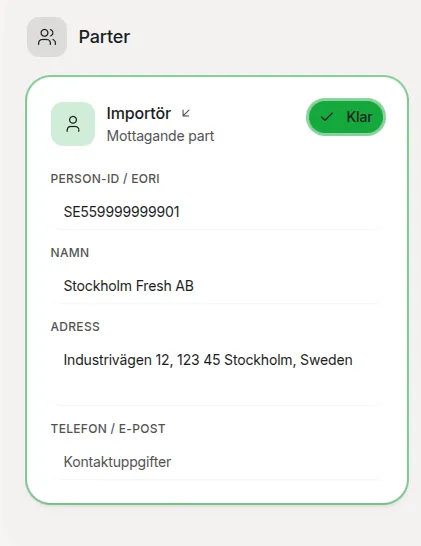
Nhấn **Chỉnh sửa** trên bất kỳ thẻ nào để thay đổi thông tin. Bạn có thể sửa tên, địa chỉ, mã số tổ chức, quốc gia và thông tin liên hệ. Việc trích xuất tự động cố gắng hết sức, nhưng bạn chịu trách nhiệm đảm bảo thông tin chính xác.
3.3 Xác nhận
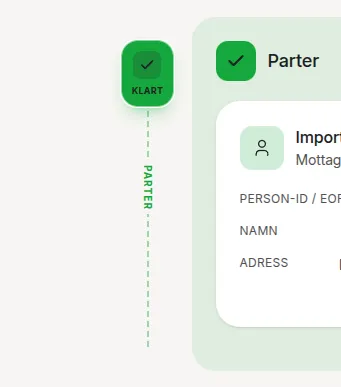
Bên cạnh mỗi phần có một chỉ báo xác nhận nổi. Đánh dấu vào đó để phê duyệt phần này và tiếp tục. Nó báo hiệu rằng bạn đã xem xét và phê duyệt thông tin các bên.
Phương thức vận chuyển (tùy chọn)
4.1 Chọn phương thức vận chuyển
Chọn cách hàng hóa được vận chuyển đến Thụy Điển: đường biển, đường sắt, đường bộ, đường hàng không hoặc bưu điện. Nếu hệ thống tìm thấy manh mối trong hóa đơn (ví dụ số chuyến bay hoặc số container), tùy chọn đúng đã được chọn sẵn. Bạn có thể thay đổi hoặc bỏ qua bước này.
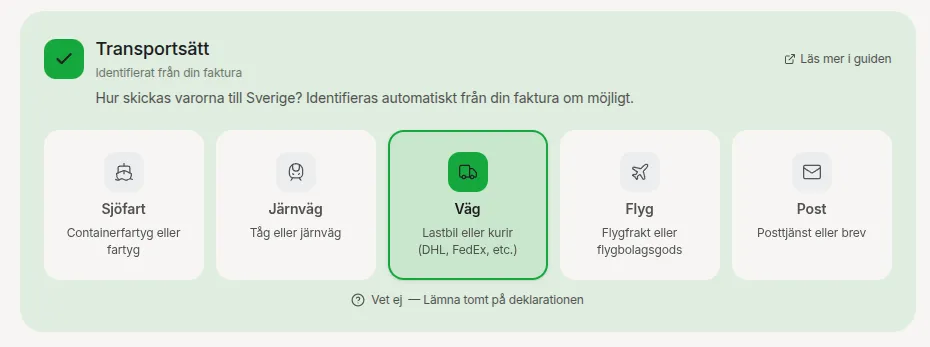
4.2 Tên tàu / phương tiện (tùy chọn)
Nếu bạn biết tên tàu, số chuyến bay hoặc thông tin nhận dạng phương tiện vận chuyển khác, bạn có thể nhập vào đây. Trường này là tùy chọn, nếu hệ thống tìm thấy thông tin này trong hóa đơn, nó đã được điền sẵn.
Mặt hàng
5.1 Thẻ hàng hóa
Mỗi mặt hàng từ hóa đơn được hiển thị dưới dạng một thẻ. Ở chế độ thu gọn, bạn thấy mô tả, giá trị, trọng lượng, nước xuất xứ và mã HS được gợi ý.
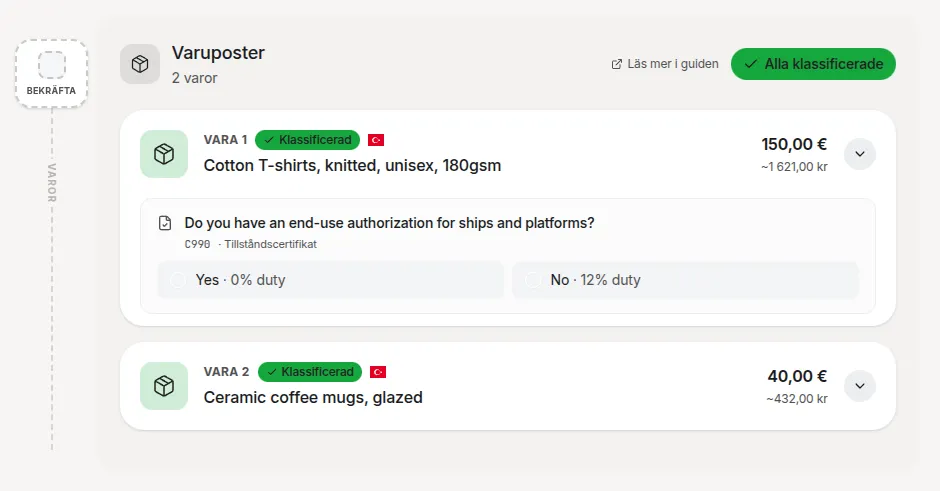
5.2 Mở rộng thẻ
Nhấn vào thẻ để mở rộng. Bây giờ bạn thấy tất cả chi tiết bao gồm mã HS được gợi ý với mô tả, thuế suất và các điều kiện.
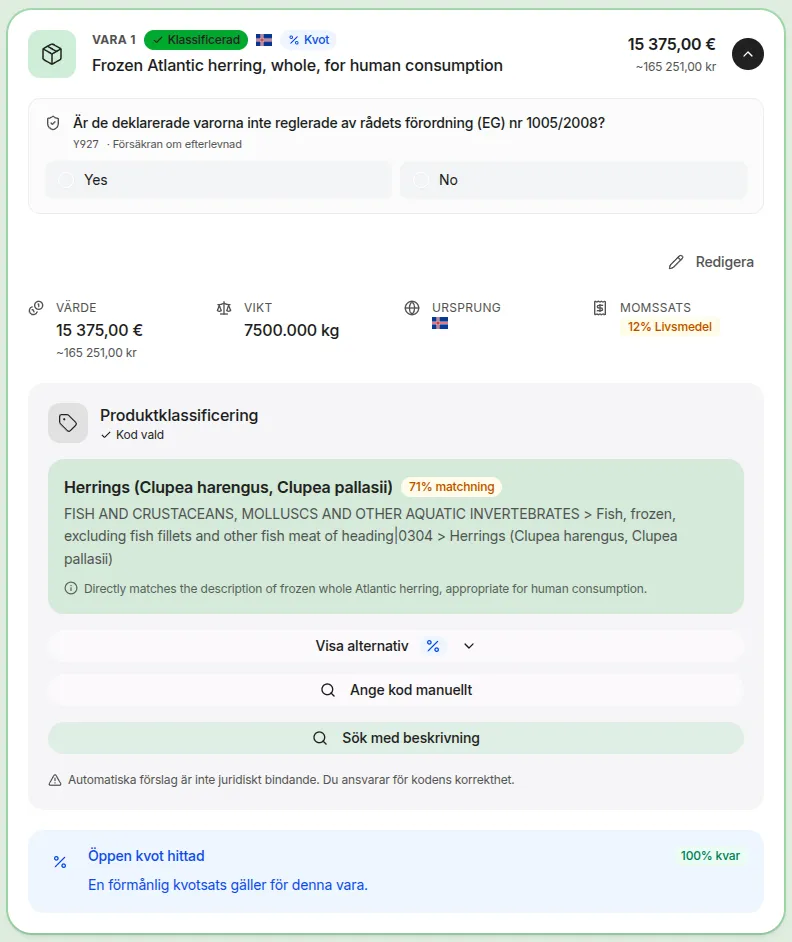
5.3 Chỉnh sửa thông tin hàng hóa
Bạn có thể thay đổi mô tả hàng hóa, giá trị, đơn vị tiền tệ, trọng lượng tịnh và nước xuất xứ. Nhấn **Chỉnh sửa** và sau đó **Xong** khi bạn hài lòng.
5.4 Gợi ý mã HS
Hệ thống gợi ý một mã HS chính và tối đa ba mã thay thế. Mỗi gợi ý hiển thị mã, mô tả và chỉ báo độ tin cậy. Nhấn **Hiển thị các lựa chọn thay thế** để xem tất cả gợi ý và chọn mã phù hợp nhất với hàng hóa của bạn.
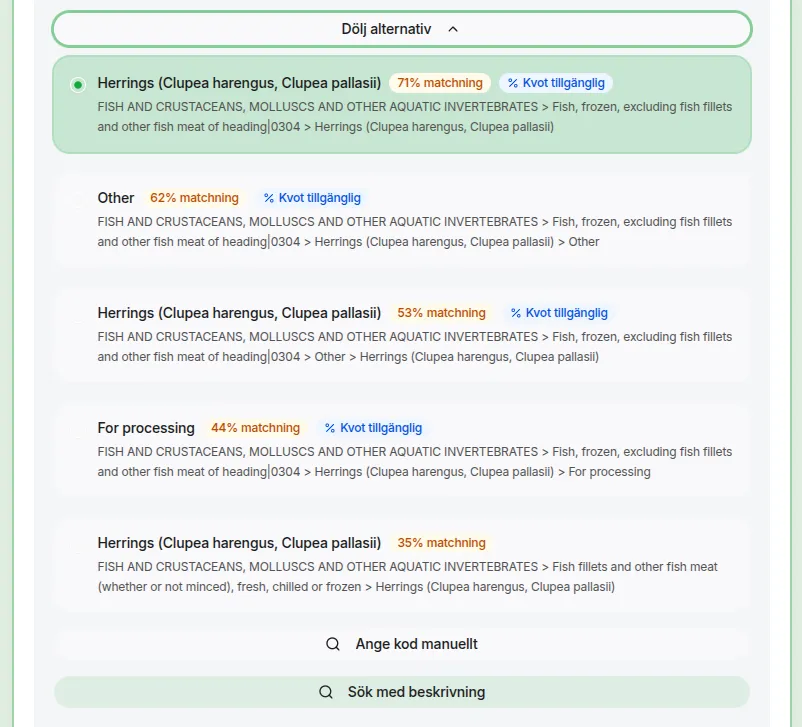
5.5 Nhập mã thủ công
Bạn đã biết mã HS chính xác? Nhấn **Nhập thủ công** và nhập mã trực tiếp. Hệ thống kiểm tra xem mã có hợp lệ không.

5.6 Tìm kiếm văn bản tự do
Với gói Handel hoặc Pro, bạn có thể tìm kiếm theo mô tả hàng hóa bằng văn bản tự do. Hệ thống đối chiếu mô tả của bạn với toàn bộ cơ sở dữ liệu mã hàng hóa và trả về các mã phù hợp nhất. Với gói miễn phí, bạn sẽ thấy lời nhắc nâng cấp.

5.7 Hạn ngạch thuế quan
Nếu có hạn ngạch thuế quan mở cho hàng hóa và nước xuất xứ của bạn, chỉ báo hạn ngạch sẽ hiển thị trên thẻ hàng hóa. Hạn ngạch có thể giúp bạn được thuế suất thấp hơn — hệ thống tính đến điều này trong phần tính thuế.

5.8 Câu hỏi điều kiện
Một số mã HS có điều kiện — ví dụ liệu bạn có giấy phép nhất định hay hàng hóa đáp ứng các tiêu chí cụ thể. Bạn nhận được câu hỏi đơn giản có/không. Câu trả lời của bạn xác định thuế và yêu cầu nào được áp dụng.

5.9 Xác nhận hàng hóa
Khi bạn đã xem xét tất cả mặt hàng, đánh dấu vào chỉ báo xác nhận nổi bên trái. Thuế và phí sau đó sẽ được tính tự động.
5.10 Thành phần Meursing
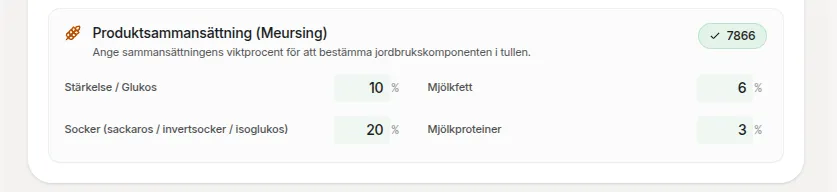
Đối với một số sản phẩm nông nghiệp (ví dụ chương 17–21), bạn cần nhập thành phần sản phẩm theo phần trăm trọng lượng: tinh bột/glucose, chất béo sữa, đường và protein sữa. Hệ thống sử dụng bảng Meursing của EU để xác định thành phần nông nghiệp của thuế quan — một khoản thuế bổ sung dựa trên thành phần của sản phẩm.
5.11 Mã bổ sung
Dựa trên thành phần, một mã bổ sung bốn chữ số được tính toán tự động. Mã này hiển thị trên thẻ hàng hóa và được yêu cầu trong tờ khai hải quan để xác định mức thuế nông nghiệp chính xác.
5.12 Thuế chống bán phá giá
Một số sản phẩm từ các quốc gia cụ thể chịu thuế chống bán phá giá khác nhau tùy theo công ty xuất khẩu. Khi phát hiện, một bộ chọn sẽ xuất hiện cho phép bạn chọn mã công ty — mỗi mã có mức thuế riêng. Nếu không chắc chắn, mức thuế mặc định "Other" (B999) sẽ được áp dụng.

5.13 Loại giao dịch
Chọn loại giao dịch. Phổ biến nhất là "1, Mua hàng" cho giao dịch mua thông thường. Các tùy chọn khác bao gồm hàng trả lại, quà tặng, sửa chữa, v.v. Lựa chọn này ảnh hưởng đến trường "Loại giao dịch" trên tờ khai hải quan.
Đăng ký VAT
6.1 Có hoặc không
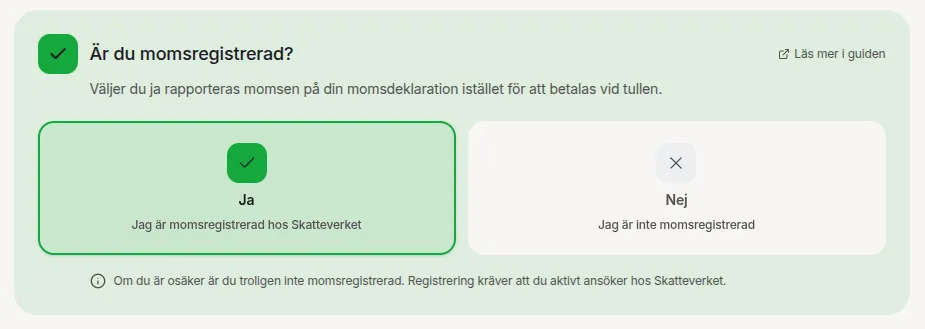
Cho biết bạn có đăng ký VAT tại Thụy Điển không. Điều này ảnh hưởng đến cách VAT được xử lý trong tờ khai. Nếu bạn đã đăng ký VAT, thuế VAT nhập khẩu được khai báo trong tờ khai VAT thay vì trả trực tiếp cho Tullverket.
Tính thuế
7.1 Phân tích theo từng mặt hàng
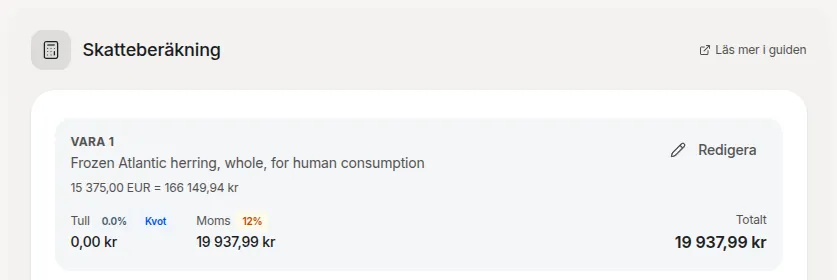
Mỗi mặt hàng được hiển thị với thuế nhập khẩu, VAT và tổng số tiền đã tính. Bạn thấy thuế suất, trị giá hải quan và thuế suất VAT. Nếu hạn ngạch được áp dụng, số tiền tiết kiệm được hiển thị.
7.2 Tổng kết
Ở cuối trang bạn thấy bảng tổng kết: tổng thuế nhập khẩu, tổng VAT, trị giá hải quan và tổng số phải trả. Nếu bạn đã đăng ký VAT, VAT được hiển thị riêng là "khai báo trong tờ khai VAT".
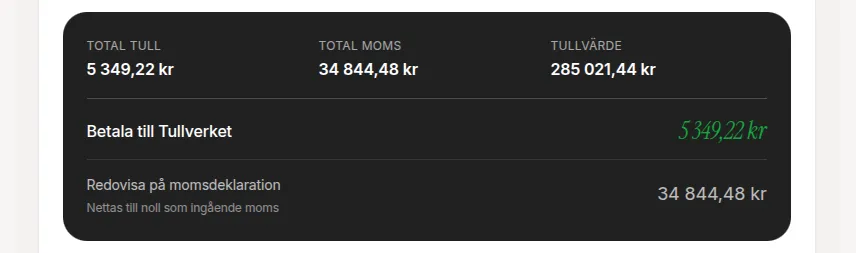
7.3 Điều chỉnh thủ công, tiết kiệm hạn ngạch, de minimis
Bạn có thể điều chỉnh thủ công thuế suất nhập khẩu và thuế suất VAT. Mọi khoản tiết kiệm từ hạn ngạch được hiển thị rõ ràng. Nếu thuế nhập khẩu dưới 150 SEK (de minimis), Tullverket có thể chọn không thu — điều này được hiển thị dưới dạng hộp thông tin.
Thuế quốc gia (thuế tiêu thụ đặc biệt)
8.1 Thuế năng lượng, thuế carbon dioxide
Một số hàng hóa — đặc biệt là nhiên liệu và sản phẩm dầu — phải chịu thuế tiêu thụ đặc biệt của Thụy Điển. Di chuột qua mã để xem tên loại thuế.

Phương thức thanh toán
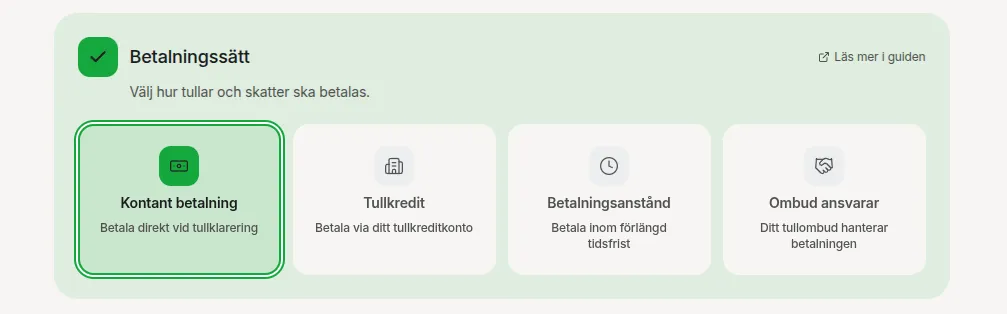
9.1 Hai lựa chọn
Chọn cách thanh toán thuế và phí hải quan: tiền mặt (A) hoặc thanh toán trả chậm (E). Thanh toán tiền mặt là lựa chọn mặc định. Thanh toán trả chậm yêu cầu giấy phép từ Tullverket.
Yêu cầu nhập khẩu (hiển thị khi cần)
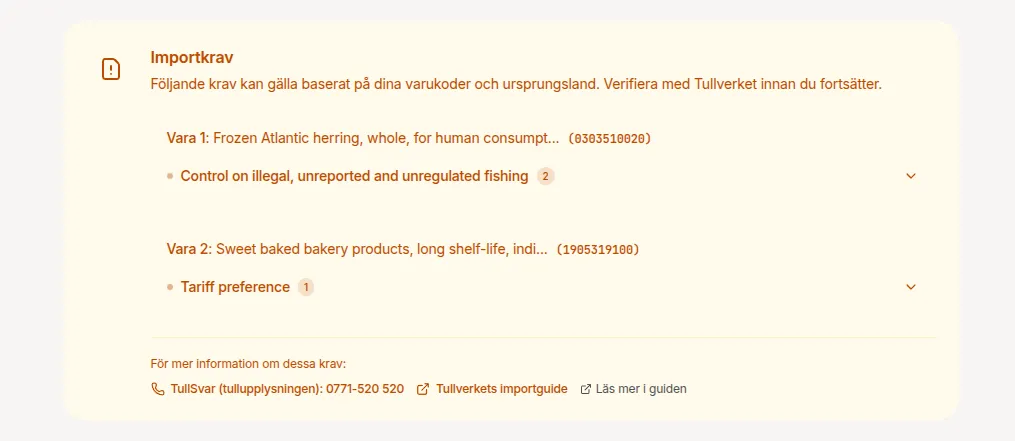
10.1 Cảnh báo chứng nhận
Nếu hàng hóa của bạn yêu cầu chứng nhận hoặc giấy phép đặc biệt (ví dụ giấy chứng nhận sức khỏe, giấy phép nhập khẩu hoặc đánh dấu CE), chúng được hiển thị ở đây. Mỗi yêu cầu liệt kê loại chứng nhận, mô tả và liên kết để biết thêm thông tin. Phần này chỉ xuất hiện khi có yêu cầu.
Hệ thống giá nhập cảnh (hiển thị khi cần)
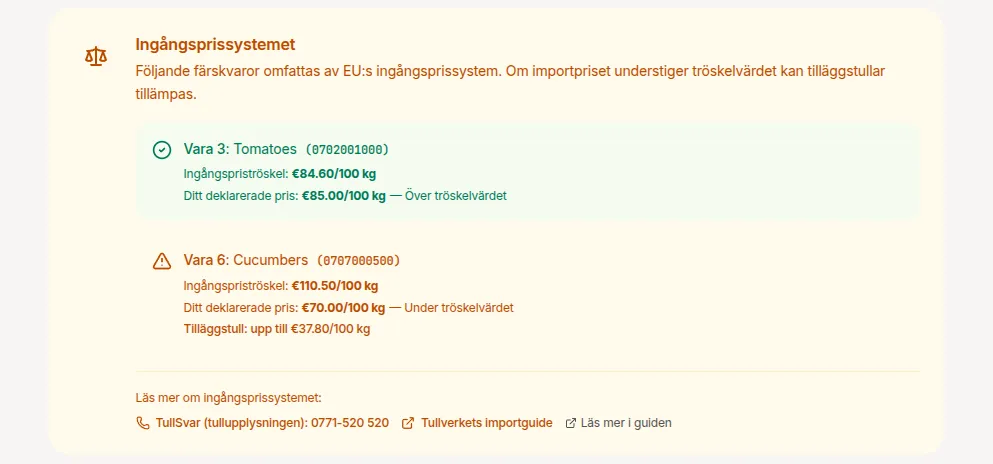
11.1 Ngưỡng giá
Đối với một số sản phẩm rau quả, EU áp dụng Hệ thống Giá Nhập Cảnh (Entry Price System). Nếu hàng hóa của bạn thuộc diện này, bạn thấy giá trị ngưỡng và giá khai báo của bạn. Nếu giá thấp hơn ngưỡng, có thể phát sinh thuế bổ sung. Hệ thống hiển thị mức thuế bổ sung tối đa có thể.
Trách nhiệm pháp lý
12.1 Xác nhận
Bạn phải xác nhận rằng bạn hiểu rằng với tư cách nhà nhập khẩu, bạn chịu trách nhiệm pháp lý về thông tin trong tờ khai. Gợi ý mã HS và tính thuế là công cụ hỗ trợ — không phải tư vấn pháp lý.

Tiếp tục tải xuống
13.1 Kiểm tra mọi thứ
Nút "Tiếp tục tải xuống" chỉ được kích hoạt khi tất cả các phần đã được xác nhận. Nếu thiếu điều gì đó, bạn có thể thấy phần nào cần chú ý. Hãy kiểm tra lại tất cả thông tin lần cuối.
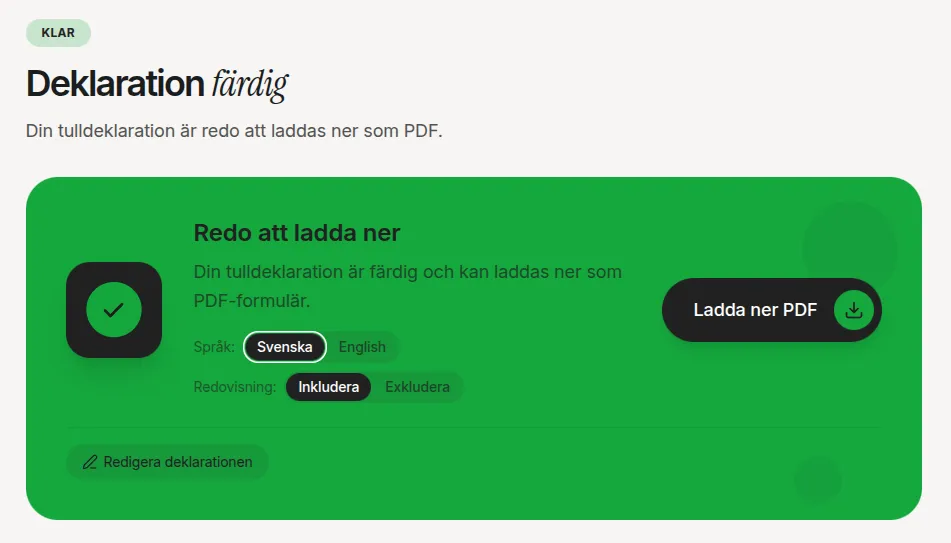
Tải xuống PDF
14.1 Ngôn ngữ và chuỗi xác minh
Chọn PDF nên bằng tiếng Thụy Điển hay tiếng Anh. Bạn cũng có thể chọn bao gồm chuỗi xác minh — một tài liệu hiển thị tất cả gợi ý tự động, các thay đổi và phê duyệt của bạn. Điều này hữu ích cho cả tài liệu nội bộ và để trình Tullverket khi kiểm tra. Nếu bạn chọn bao gồm chuỗi xác minh, một mã tham chiếu sẽ được thêm vào trường tài liệu bổ sung của tờ khai để hải quan có thể liên kết với hồ sơ của bạn.
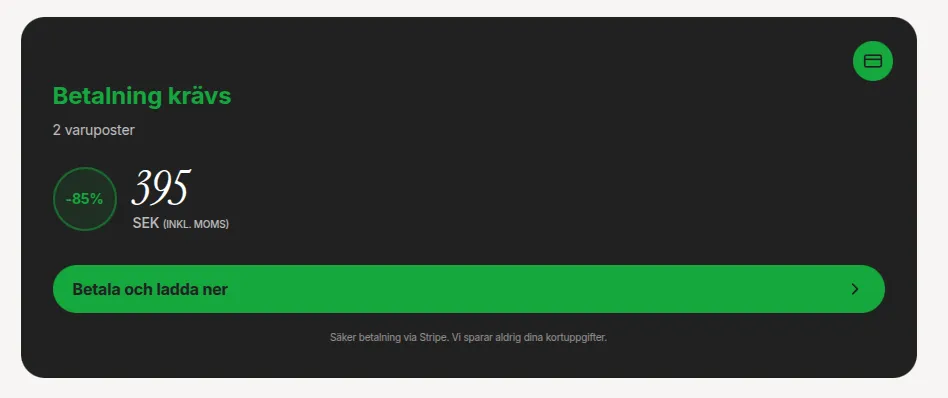
14.2 Thanh toán
Nếu bạn không có gói đăng ký hoạt động hoặc đủ tín dụng, bạn có thể thanh toán theo từng tờ khai. Giá được hiển thị rõ ràng bao gồm VAT. Thanh toán được xử lý an toàn qua Stripe — chúng tôi không bao giờ xử lý thông tin thẻ của bạn.
Các bước tiếp theo
15.1 Sau khi tải xuống
Bây giờ bạn đã có một PDF đã điền sẵn. Đây là những gì bạn cần làm tiếp:
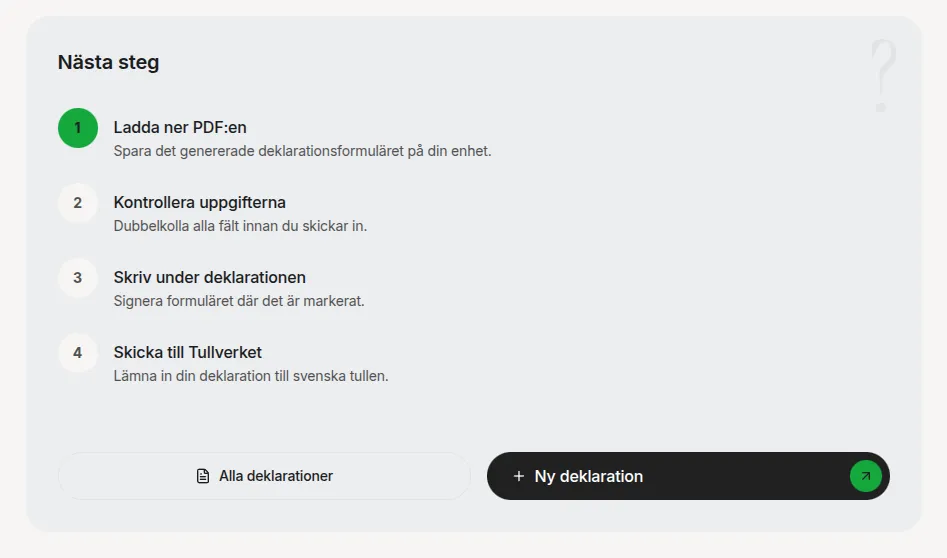
- Tải PDF xuống máy tính của bạn.
- Kiểm tra thông tin trong tài liệu lần cuối.
- Ký tờ khai (chữ ký vật lý hoặc chữ ký số).
- Nộp tờ khai cho Tullverket — qua dịch vụ điện tử của Tullverket hoặc bằng bản giấy.
Sẵn sàng bắt đầu?
Tạo tờ khai hải quan đầu tiên của bạn trong vòng 15 phút. Không cần đăng ký để dùng thử.