一步一步
来。.
从发票到完成的 PDF 的完整流程指南。无需任何先验知识。
指南
概述
Tullklar 帮助您创建进口申报单(海关申报单),适用于您从欧盟以外国家进口到瑞典的商品。您上传发票,系统会读取发票内容,建议 HS 编码并计算关税和增值税。然后您将获得一份预填的 PDF 文件,可提交给瑞典海关(Tullverket)。
您只需要一张来自供应商的发票或贸易文件。其余的由服务处理——但每一步都需要您的确认后才会继续。
所需时间
5-15 分钟,取决于商品项目数量
您需要
一张发票(PDF、图片或文本)
结果
一份预填的海关申报单 PDF
上传发票
1.1 从首页开始
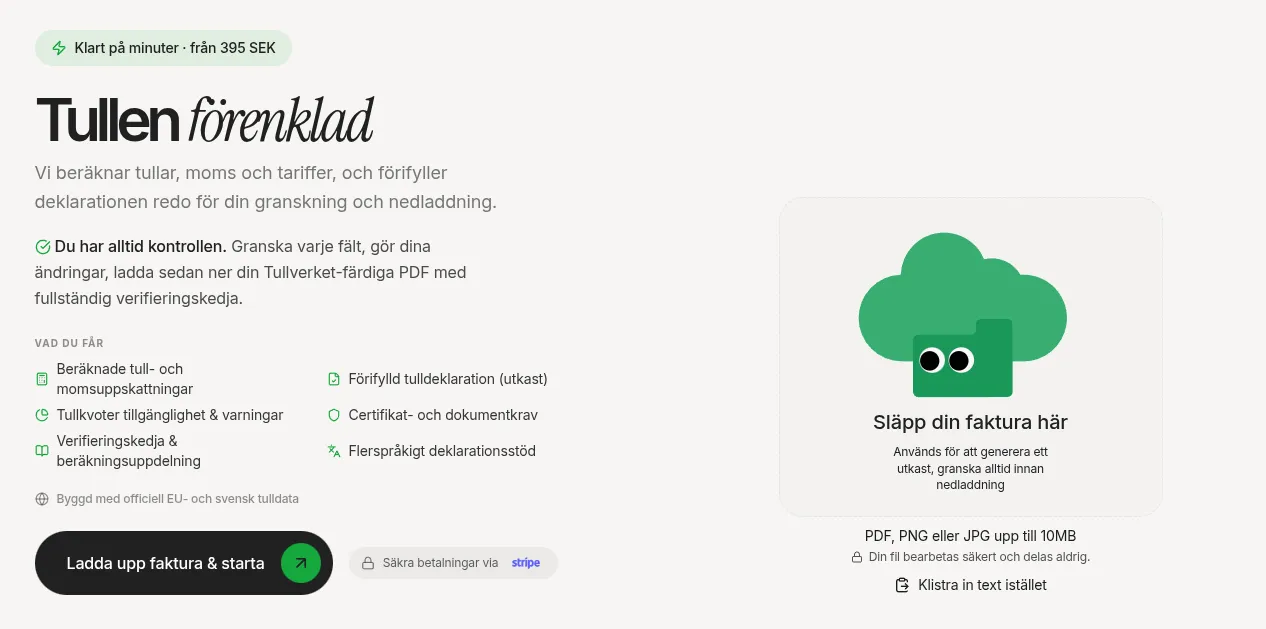
在首页您会看到一个大的上传区域(拖放区)和一个**上传发票并开始**按钮。这是最简单的开始方式——将发票拖到拖放区或点击按钮。
1.2 替代方式:通过按钮
您也可以点击首页左侧的**上传发票并开始**按钮。这将直接带您进入上传页面。
1.3 拖放上传
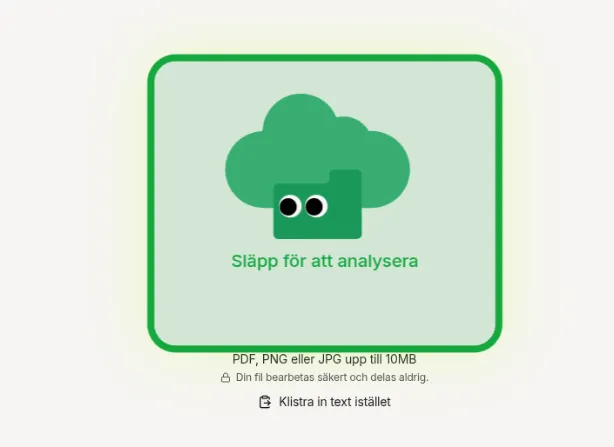
将文件从电脑拖到拖放区。当您将文件悬停在该区域上方时,边框会发出绿色光芒,表示已准备好接收文件。
1.4 点击选择文件
更喜欢点击?按下拖放区即可打开文件选择器,您可以浏览文档进行选择。
1.5 粘贴文本
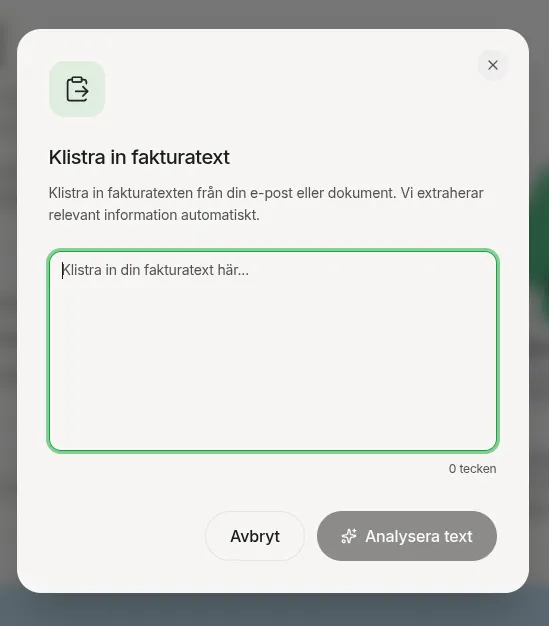
发票数据是文本格式(例如从邮件中复制的)?点击"粘贴文本",即可打开一个文本框供您粘贴内容。
1.6 文件格式
服务支持 PDF、PNG、JPG 和 TXT 格式。最大文件大小为 10 MB。请确保发票清晰可读——模糊的图片会导致较差的结果。
自动分析
2.1 三个阶段
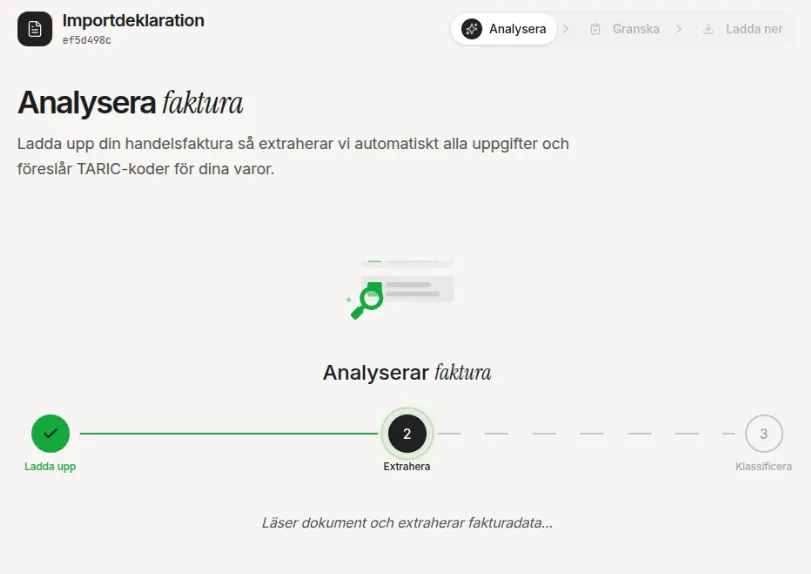
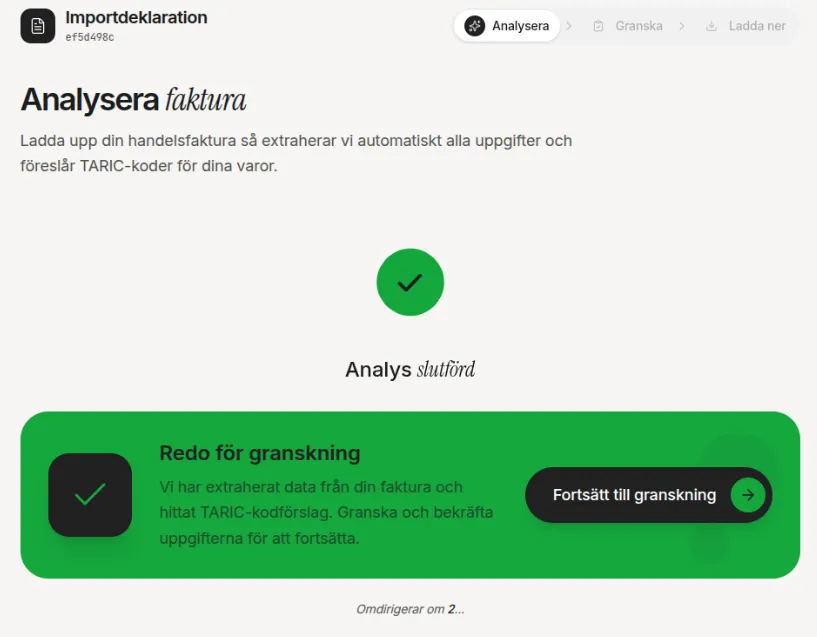
分析分三个步骤进行:首先上传发票,然后自动提取当事方和商品项目,最后为每个商品项目建议 HS 编码(商品编码)。您会看到清晰的进度指示器,显示当前处于哪个阶段。
2.2 分析完成后
当三个阶段全部完成后,您将自动跳转到审核页面。如果您在分析过程中离开了页面,随时可以返回——您的申报单已保存。
审核当事方
3.1 进口商和出口商
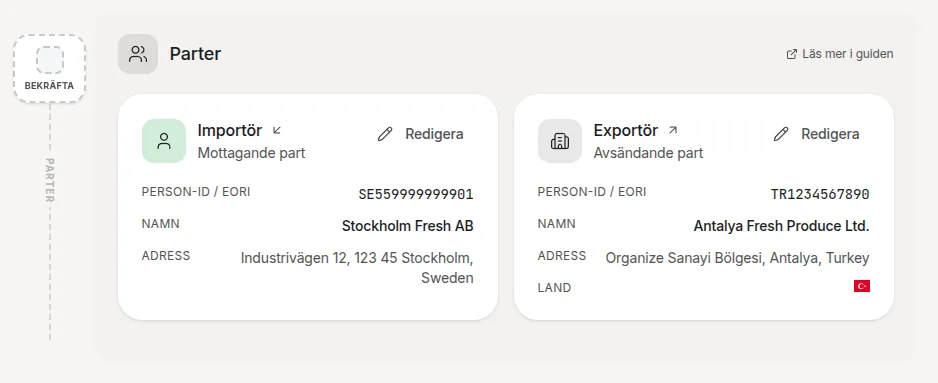
系统已从您的发票中识别出进口商(瑞典的收货方)和出口商(国外的发货方)。它们以两张卡片的形式显示,包含名称、地址、组织编号/EORI 和联系方式。顶部有一个进度指示器,显示您已完成的步骤。

3.2 编辑信息
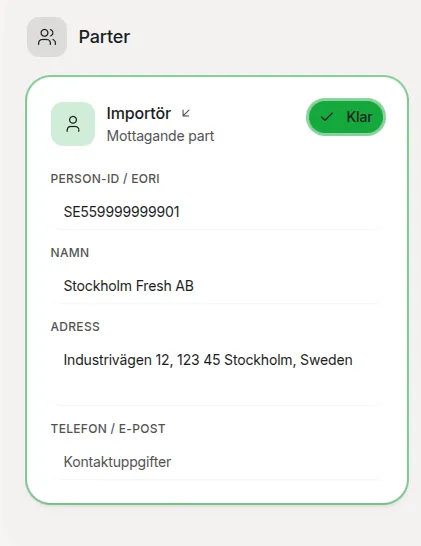
点击任意卡片上的**编辑**按钮即可修改信息。您可以更正名称、地址、组织编号、国家和联系方式。自动提取会尽力准确,但您有责任确保信息的正确性。
3.3 确认
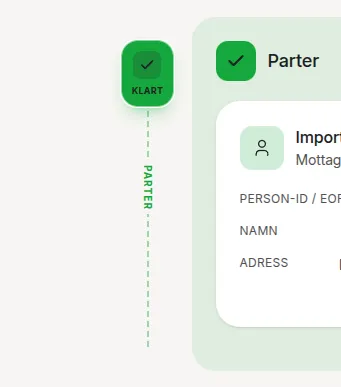
每个部分旁边都有一个浮动确认指示器。勾选它以批准该部分并继续。这表示您已审核并批准了当事方信息。
运输方式(可选)
4.1 选择运输方式
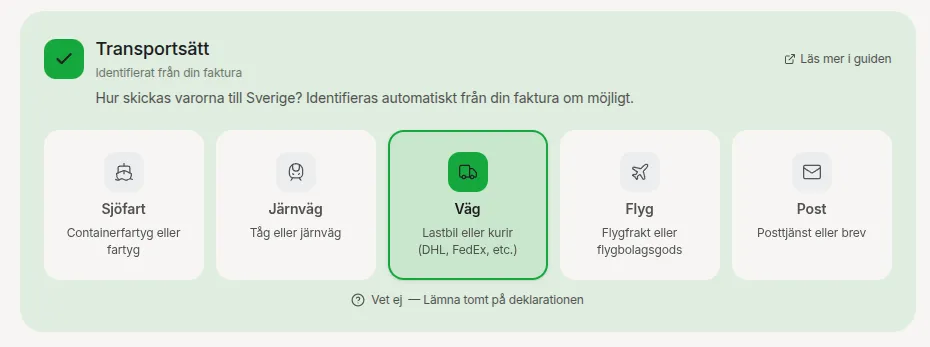
选择商品运往瑞典的方式:海运、铁路、公路、空运或邮政。如果系统在发票中发现了线索(例如航班号或集装箱号),会自动预选正确的选项。您可以更改或跳过此步骤。
4.2 船舶/车辆标识(可选)
如果您知道船名、航班号或其他运输工具标识,可以在此处输入。此字段为可选项,如果系统已在发票中找到该信息,则已自动填写。
商品项目
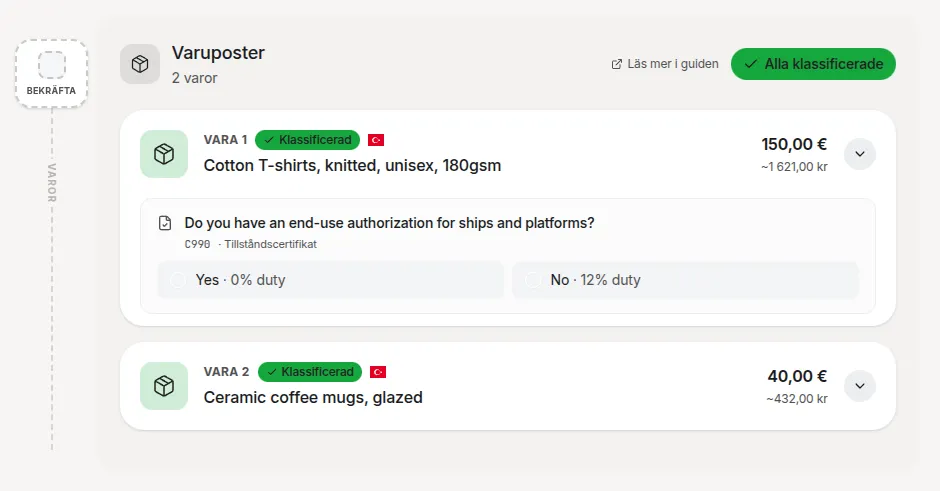
5.1 商品卡片
发票中的每个商品项目都显示为一张卡片。在折叠状态下,您可以看到描述、价值、重量、原产国和建议的 HS 编码。
5.2 展开卡片
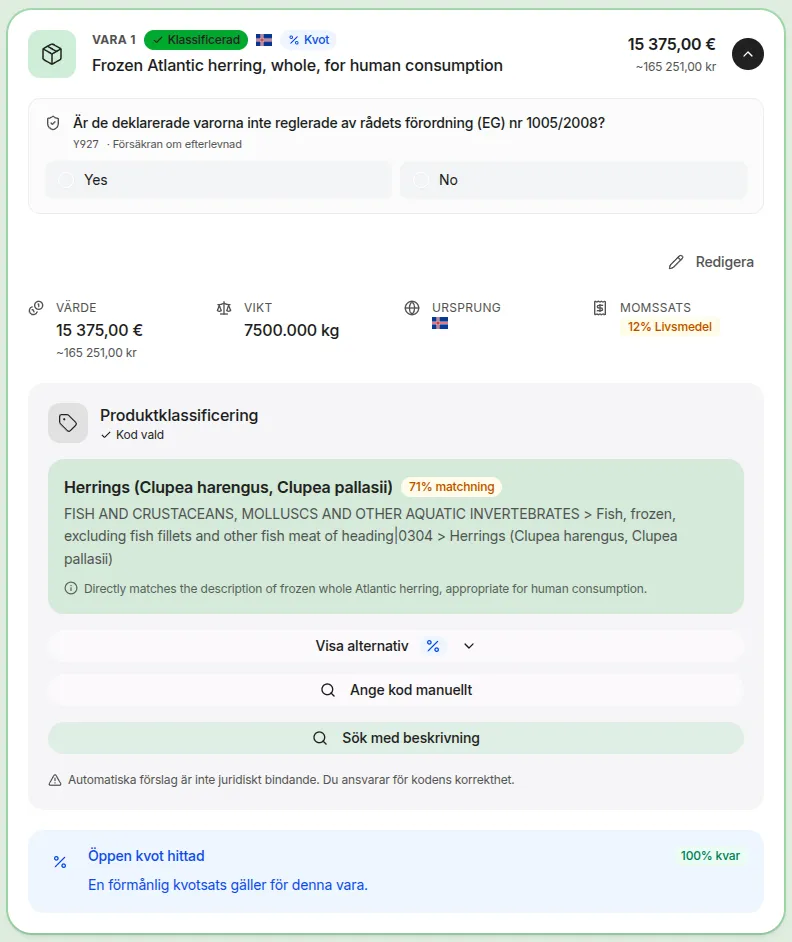
点击卡片即可展开。展开后您可以看到所有详细信息,包括建议的 HS 编码及其描述、关税税率和任何条件。
5.3 编辑商品信息
您可以修改商品描述、价值、币种、净重和原产国。点击**编辑**,修改完成后点击**完成**。
5.4 HS 编码建议
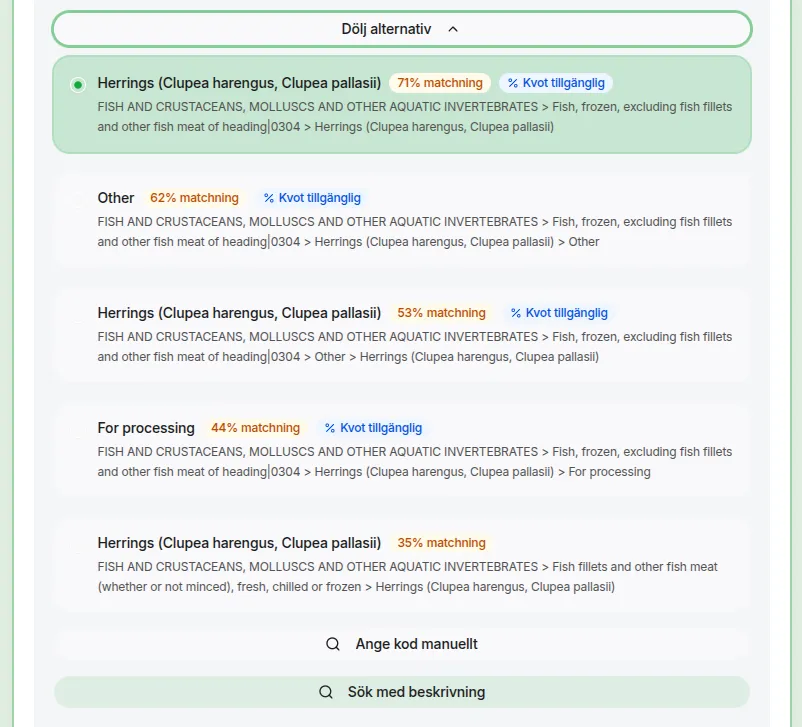
系统会建议一个主要 HS 编码和最多三个替代方案。每个建议都显示编码、描述和置信度指标。点击**显示替代方案**查看所有建议,选择最适合您商品的编码。
5.5 手动输入编码
已经知道正确的 HS 编码?点击**手动输入**直接输入编码。系统会验证该编码是否有效。

5.6 自由文本搜索
使用 Handel 或 Pro 方案,您可以通过自由文本搜索商品描述。系统会将您的描述与整个商品编码数据库进行匹配,返回最佳匹配的编码。使用免费方案时,您会看到升级提示。

5.7 关税配额
如果您的商品和原产国存在开放的关税配额,商品卡片上会显示配额指示器。配额可以为您提供较低的关税税率——系统会在税费计算中考虑这一点。

5.8 条件问题
某些 HS 编码附带条件——例如您是否持有特定许可证,或商品是否满足特定标准。您会收到一个简单的是/否问题。您的回答决定适用哪些关税和要求。

5.9 确认商品
审核完所有商品项目后,勾选左侧的浮动确认指示器。随后将自动计算税费。
5.10 Meursing 成分
对于某些农产品(如第 17-21 章),您需要按重量百分比输入产品成分:淀粉/葡萄糖、乳脂、糖和乳蛋白。系统使用欧盟的 Meursing 表来确定关税的农业成分——基于产品含量的附加关税。
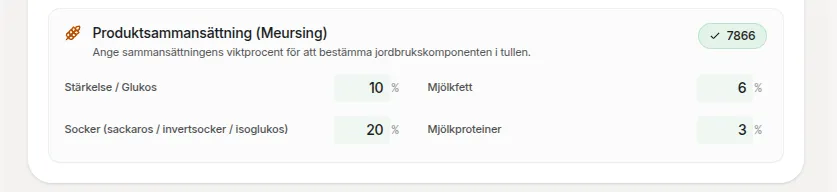
5.11 附加代码
根据成分,系统会自动计算一个四位数的附加代码。该代码显示在商品卡片上,在海关申报单中用于确定正确的农业关税税率。
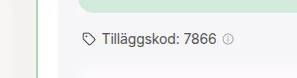
5.12 反倾销税
某些来自特定国家的产品需缴纳反倾销税,税率因出口企业而异。检测到此类情况时,会出现一个选择器,让您选择企业代码——每个代码对应不同的税率。如果不确定,则适用默认的"Other"(B999)税率。

5.13 交易类型
选择交易类型。最常见的是"1 — 购买",用于正常采购。其他选项包括退货、赠品、修理等。此选项影响报关单上的"交易性质"字段。
增值税登记
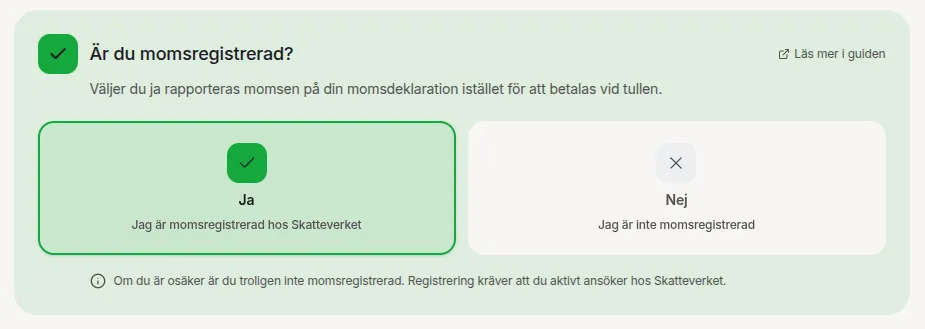
6.1 是或否
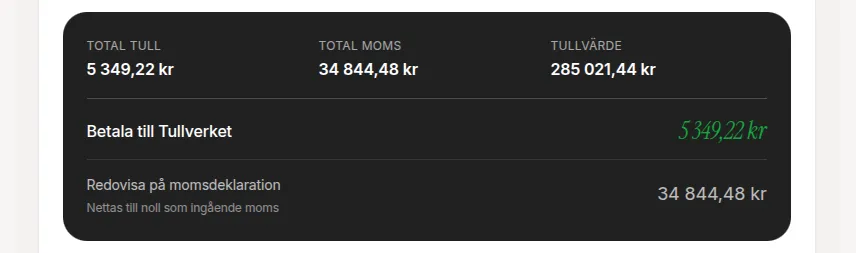
说明您是否在瑞典注册了增值税。这会影响申报单中增值税的处理方式。如果您已注册增值税,进口增值税将在您的增值税申报表中申报,而不是直接支付给瑞典海关。
税费计算
7.1 按商品项目明细
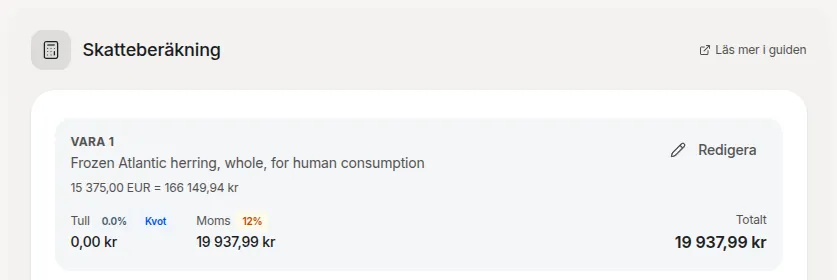
每个商品项目都显示计算后的关税、增值税和总金额。您可以看到关税税率、海关价值和增值税税率。如果适用了配额,还会显示节省的金额。
7.2 总计汇总
底部显示汇总信息:关税总额、增值税总额、海关价值和应付总额。如果您已注册增值税,增值税会单独显示为"在增值税申报表中申报"。
7.3 手动调整、配额节省、最低限额
您可以手动调整关税税率和增值税税率。配额节省会清楚显示。如果关税低于 150 瑞典克朗(最低限额),瑞典海关可能选择不征收——这会以信息框的形式显示。
国内税费(消费税)
8.1 能源税、二氧化碳税等
某些商品——特别是燃料和石油产品——需缴纳瑞典消费税。将鼠标悬停在代码上可查看税种名称。

支付方式
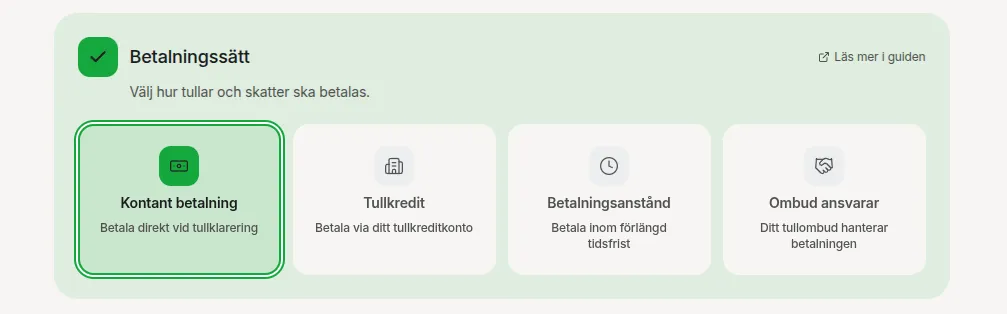
9.1 两种选项
选择关税和税款的付款方式:现金(A)或延期付款(E)。现金付款为默认选项。延期付款需要 Tullverket 的许可证。
进口要求(适用时显示)
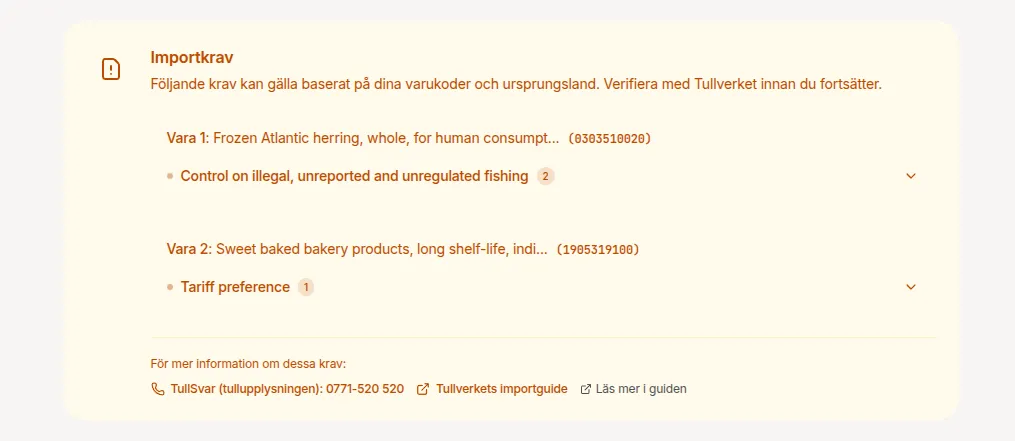
10.1 证书警告
如果您的商品需要特殊证书或许可证(例如卫生证书、进口许可证或 CE 标志),它们会显示在这里。每项要求都列出证书类型、描述和更多信息的链接。此部分仅在有要求时显示。
入境价格制度(适用时显示)
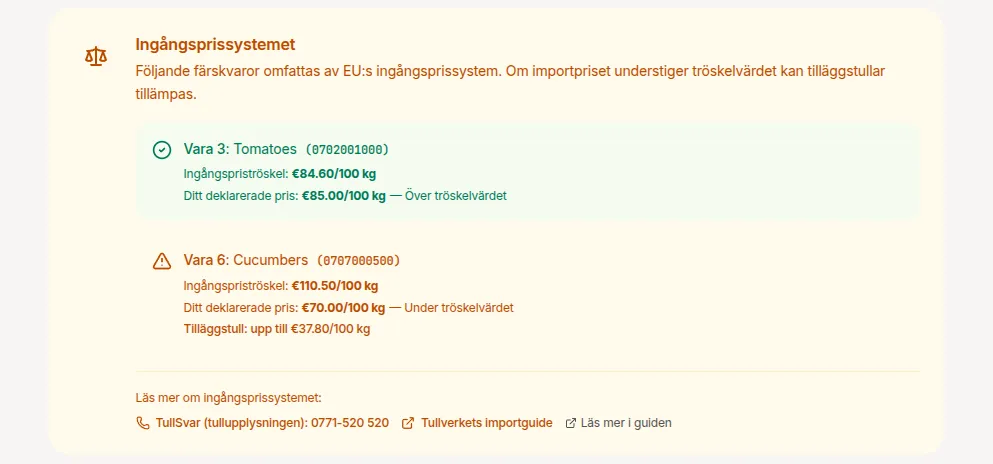
11.1 阈值
对于某些水果和蔬菜产品,欧盟实行入境价格制度。如果您的商品适用该制度,您会看到阈值和您的申报价格。如果价格低于阈值,可能会产生额外关税。系统会显示可能的最高附加关税。
法律责任
12.1 确认
您必须确认您理解,作为进口商,您对申报单中的信息承担法律责任。HS 编码建议和税费计算是辅助工具——不构成法律建议。

继续下载
13.1 检查所有内容
只有在所有部分都已确认后,"继续下载"按钮才会激活。如果有遗漏,您可以看到哪些部分需要注意。请最后再检查一遍所有信息。
下载 PDF
14.1 语言和验证记录
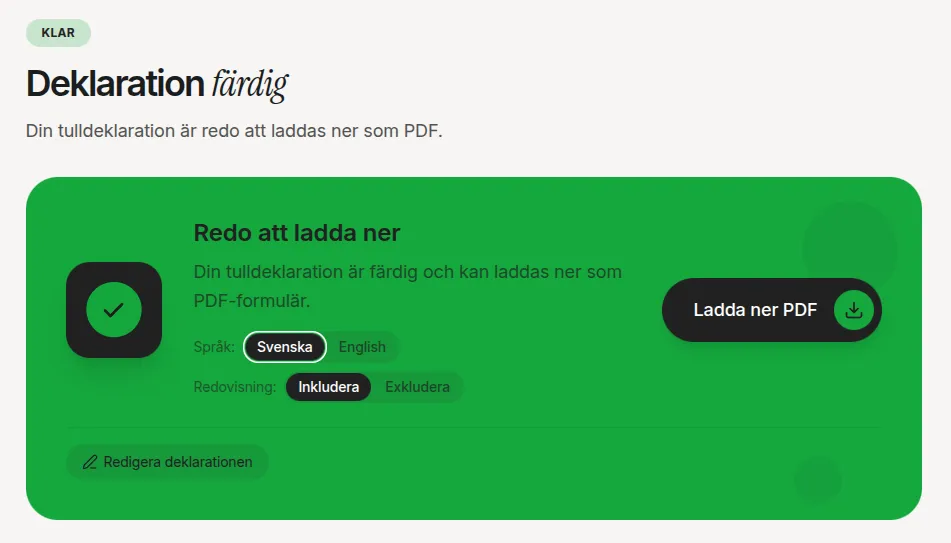
选择 PDF 应为瑞典语还是英语。您还可以选择包含验证记录——一份显示所有自动建议、您的修改和批准的文件。这既可用作内部文档,也可在瑞典海关检查时出示。如果您选择包含验证记录,申报单的补充文件字段中会添加一个参考代码,以便海关将其与您的案件关联。
14.2 支付
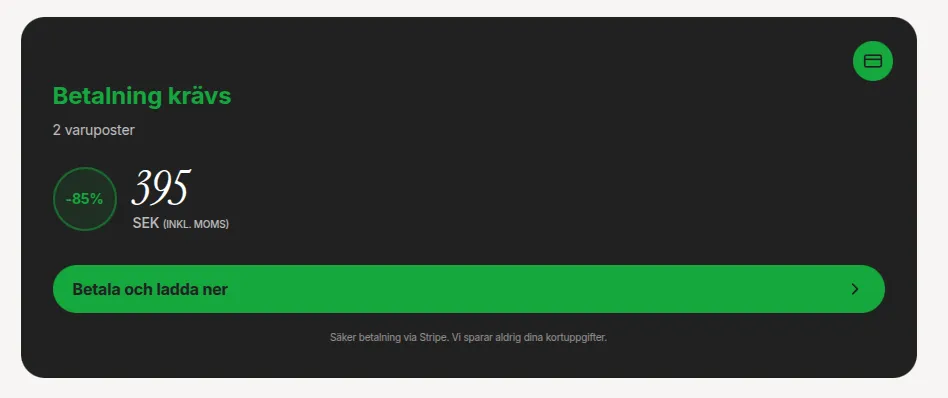
如果您没有有效的订阅或足够的积分,可以按单次申报付费。价格会清楚显示,包含增值税。支付通过 Stripe 安全处理——我们绝不会处理您的银行卡信息。
后续步骤
15.1 下载后
您现在有了一份预填的 PDF。以下是接下来要做的事:
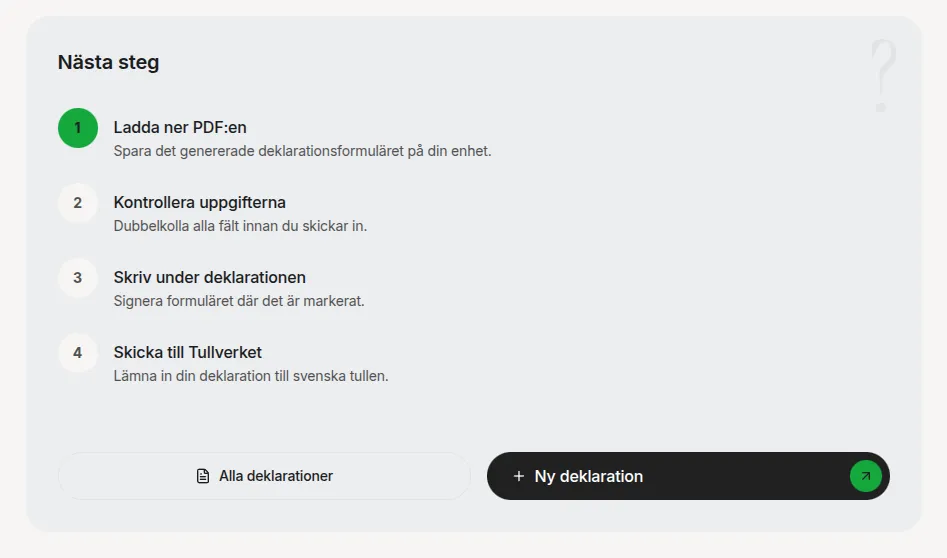
- 将 PDF 下载到您的电脑。
- 最后再检查一遍文件中的信息。
- 签署申报单(手写签名或电子签名)。
- 将申报单提交给瑞典海关(Tullverket)——通过瑞典海关的电子服务或纸质形式提交。