خطوة
بخطوة.
شرح كامل للعملية بأكملها — من الفاتورة إلى ملف PDF الجاهز. لا تحتاج إلى معرفة مسبقة.
دليل
نظرة عامة
يساعدك Tullklar في إنشاء بيان استيراد (بيان جمركي) للبضائع التي تستوردها إلى السويد من دول خارج الاتحاد الأوروبي. تقوم بتحميل فاتورتك، يقرأها النظام، يقترح رموز HS ويحسب الرسوم الجمركية وضريبة القيمة المضافة. ثم تحصل على ملف PDF مملوء مسبقاً لتقديمه إلى مصلحة الجمارك السويدية (Tullverket).
كل ما تحتاجه هو فاتورة أو مستند تجاري من المورد. تتولى الخدمة الباقي — لكنك توافق على كل خطوة قبل المتابعة.
الوقت المطلوب
5–15 دقيقة حسب عدد بنود البضائع
تحتاج إلى
فاتورة (PDF أو صورة أو نص)
النتيجة
بيان جمركي مملوء مسبقاً كملف PDF
تحميل الفاتورة
1.1 ابدأ من الصفحة الرئيسية
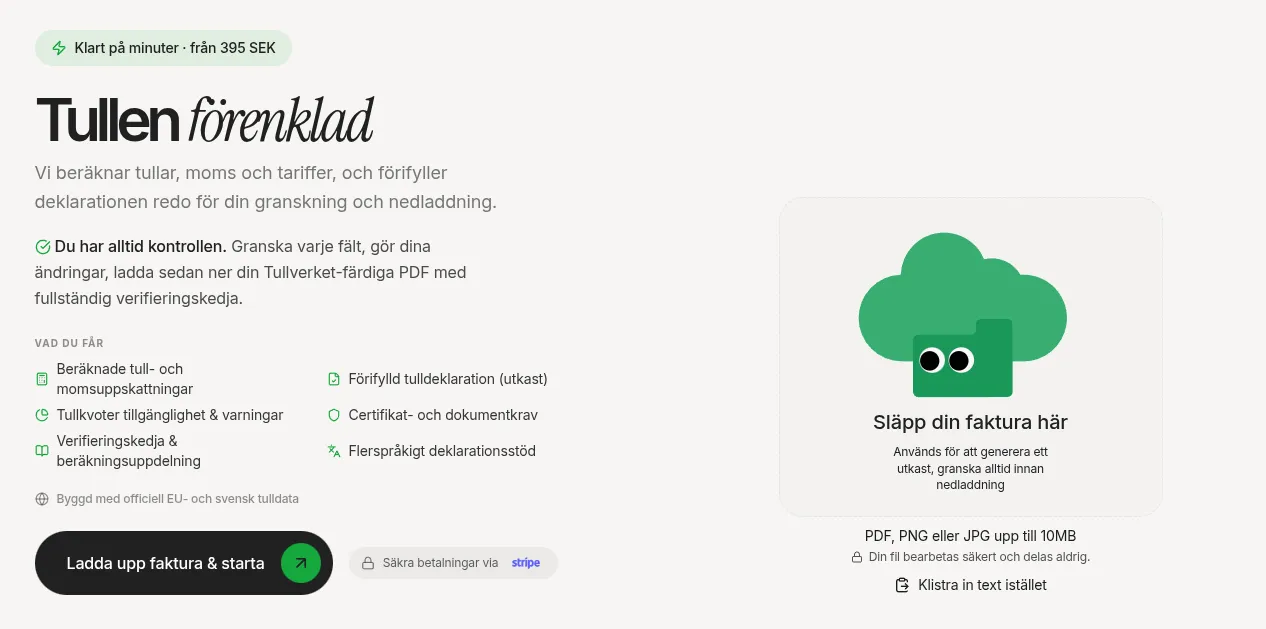
في الصفحة الرئيسية ستجد منطقة تحميل كبيرة (dropzone) وزر **حمّل الفاتورة وابدأ**. هذه أسهل طريقة للبدء — اسحب فاتورتك إلى منطقة التحميل أو انقر على الزر.
1.2 بديل: عبر الزر
يمكنك أيضاً النقر على زر **حمّل الفاتورة وابدأ** على الجانب الأيسر من الصفحة الرئيسية. سينقلك هذا مباشرة إلى واجهة التحميل.
1.3 السحب والإفلات
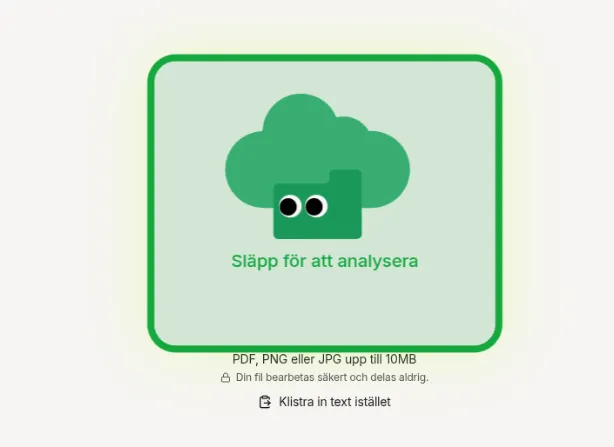
اسحب الملف من جهاز الكمبيوتر إلى منطقة التحميل. عندما تمسك الملف فوق المنطقة، تتوهج باللون الأخضر لتظهر أنها جاهزة لاستقبال الملف.
1.4 انقر لاختيار ملف
تفضل النقر؟ اضغط على منطقة التحميل وسيفتح مستعرض ملفات حيث يمكنك تصفح مستنداتك.
1.5 لصق النص
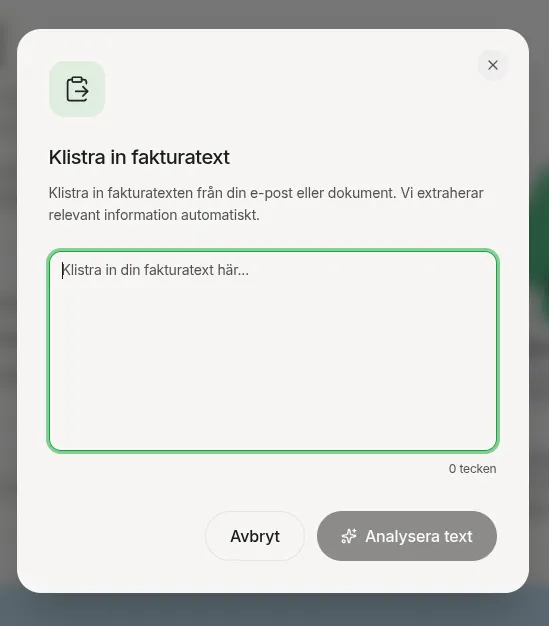
هل لديك بيانات الفاتورة كنص (مثلاً منسوخة من بريد إلكتروني)؟ انقر على "لصق النص بدلاً من ذلك" وسيفتح حقل نصي يمكنك لصق المحتوى فيه.
1.6 صيغ الملفات
تدعم الخدمة PDF وPNG وJPG وTXT. الحد الأقصى لحجم الملف هو 10 ميجابايت. تأكد من أن الفاتورة مقروءة — الصور الضبابية تعطي نتائج أسوأ.
التحليل التلقائي
2.1 ثلاث مراحل
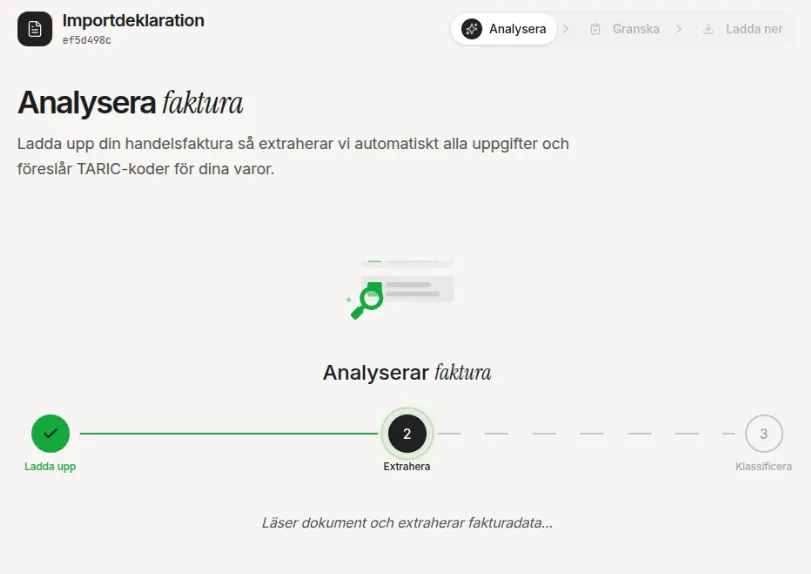
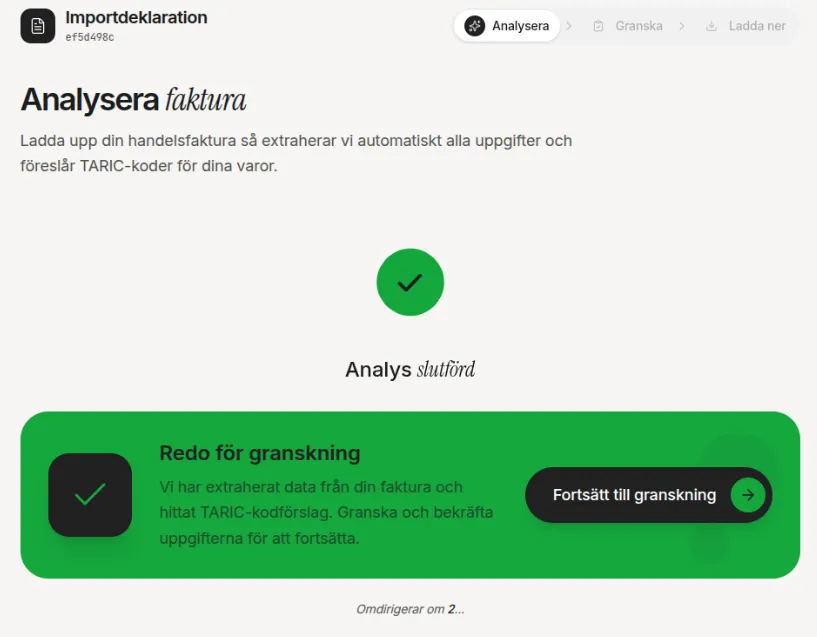
يتم التحليل على ثلاث خطوات: أولاً يتم تحميل الفاتورة، ثم يتم استخراج الأطراف وبنود البضائع تلقائياً، وأخيراً يتم اقتراح رموز HS (رموز السلع) لكل بند. ترى مؤشراً واضحاً يوضح أين أنت في العملية.
2.2 عند اكتمال التحليل
عند اكتمال جميع المراحل الثلاث، يتم توجيهك تلقائياً إلى صفحة المراجعة. إذا غادرت الصفحة أثناء التحليل، يمكنك دائماً العودة — يتم حفظ بيانك.
مراجعة الأطراف
3.1 المستورد والمصدّر
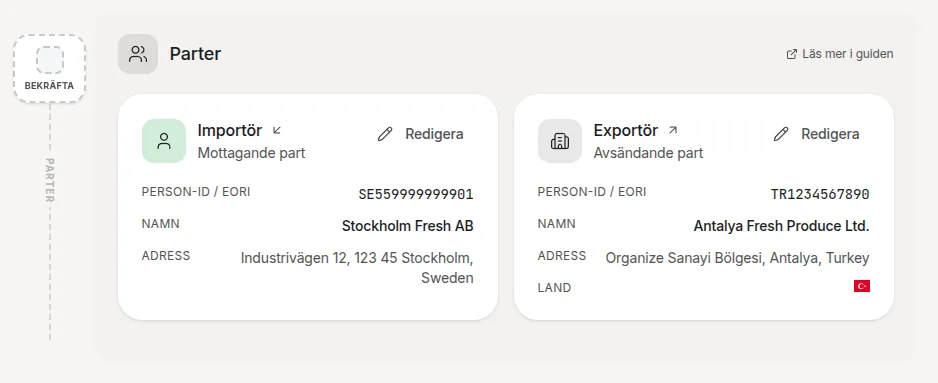
حدد النظام المستورد (المستلم في السويد) والمصدّر (المرسل في الخارج) من فاتورتك. تراهم كبطاقتين تحتويان على الاسم والعنوان ورقم المنظمة/EORI وبيانات الاتصال. في الأعلى ترى مؤشر تقدم يوضح الخطوات التي أتممتها.

3.2 تعديل البيانات
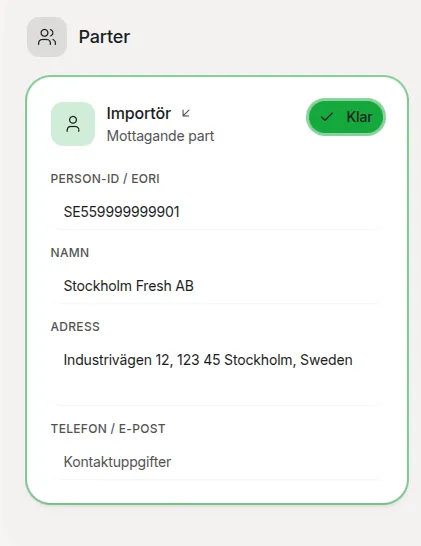
انقر على **تعديل** في أي بطاقة لتغيير البيانات. يمكنك تصحيح الاسم والعنوان ورقم المنظمة والبلد وبيانات الاتصال. يبذل الاستخراج التلقائي قصارى جهده، لكنك أنت المسؤول عن التأكد من صحة البيانات.
3.3 التأكيد
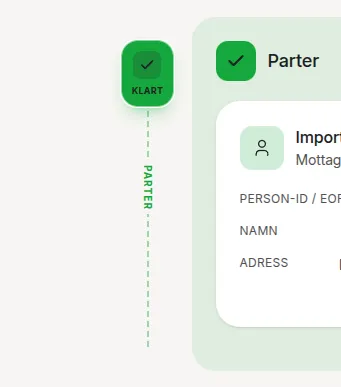
بجانب كل قسم يوجد مؤشر تأكيد عائم. ضع علامة عليه للموافقة على القسم والمتابعة. يشير إلى أنك راجعت ووافقت على بيانات الأطراف.
وسيلة النقل (اختياري)
4.1 اختر وسيلة النقل
اختر كيف تم شحن البضائع إلى السويد: بحراً أو سكك حديدية أو طريق بري أو جواً أو بريد. إذا وجد النظام مؤشرات في الفاتورة (مثل أرقام الرحلات أو الحاويات)، يتم تحديد الخيار الصحيح مسبقاً. يمكنك التغيير أو تخطي هذه الخطوة.
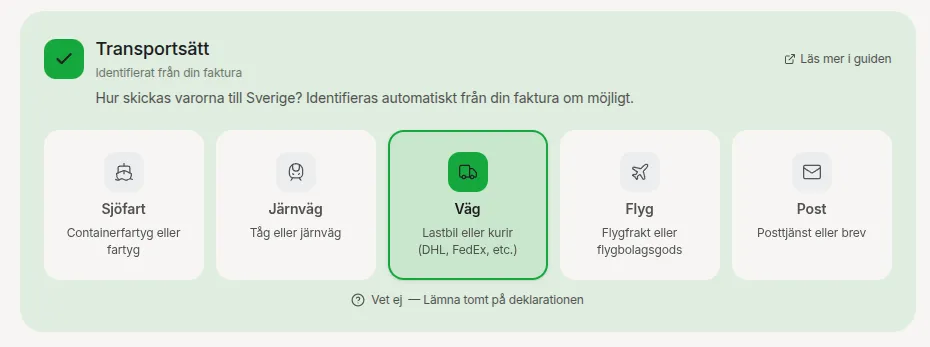
4.2 هوية السفينة / المركبة (اختياري)
إذا كنت تعرف اسم السفينة أو رقم الرحلة أو هوية وسيلة النقل الأخرى، يمكنك إدخالها هنا. هذا الحقل اختياري. إذا وجد النظام هذه المعلومات في الفاتورة فستكون مملوءة مسبقاً.
بنود البضائع
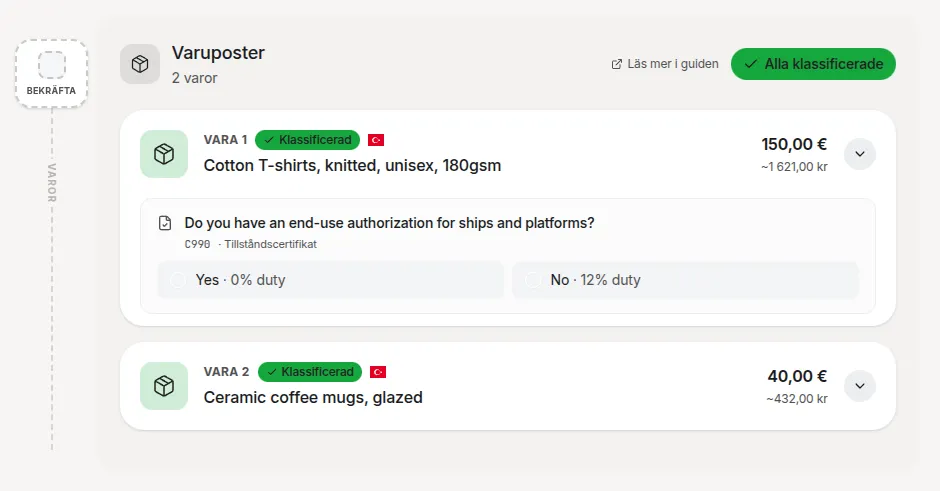
5.1 بطاقة البضائع
يتم عرض كل بند بضائع من الفاتورة كبطاقة. في الوضع المطوي ترى الوصف والقيمة والوزن وبلد المنشأ ورمز HS المقترح.
5.2 توسيع البطاقة
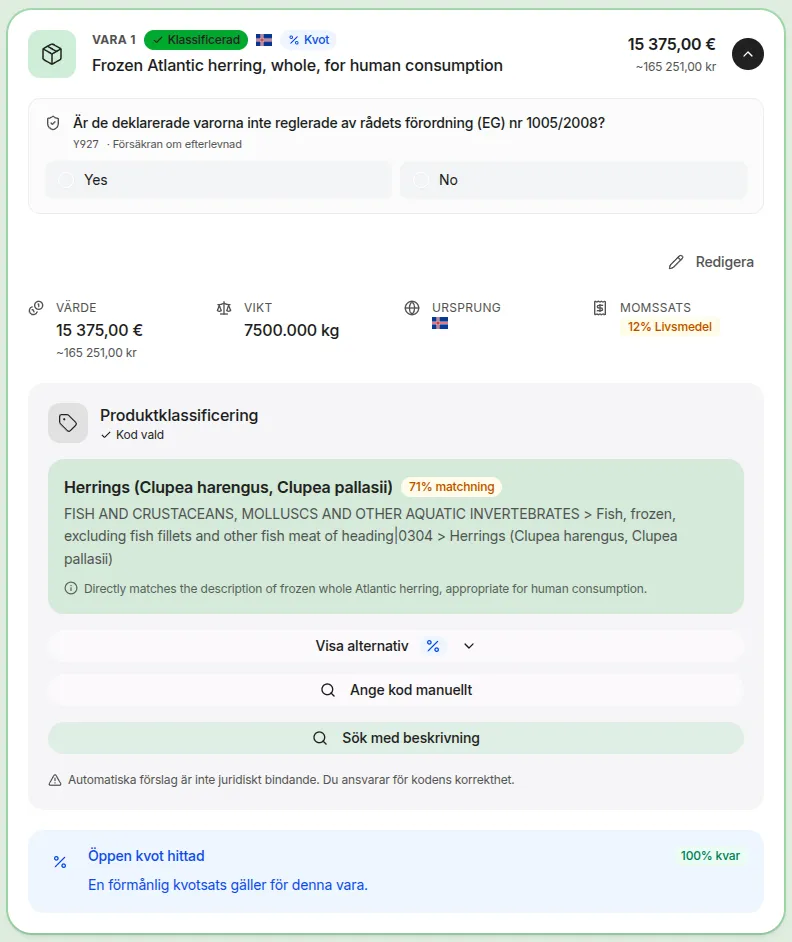
انقر على البطاقة لتوسيعها. الآن ترى جميع التفاصيل بما في ذلك رمز HS المقترح مع الوصف ومعدل الرسوم وأي شروط.
5.3 تعديل معلومات البضائع
يمكنك تغيير وصف البضائع والقيمة والعملة والوزن الصافي وبلد المنشأ. انقر على **تعديل** ثم **تم** عندما تكون راضياً.
5.4 اقتراحات رمز HS
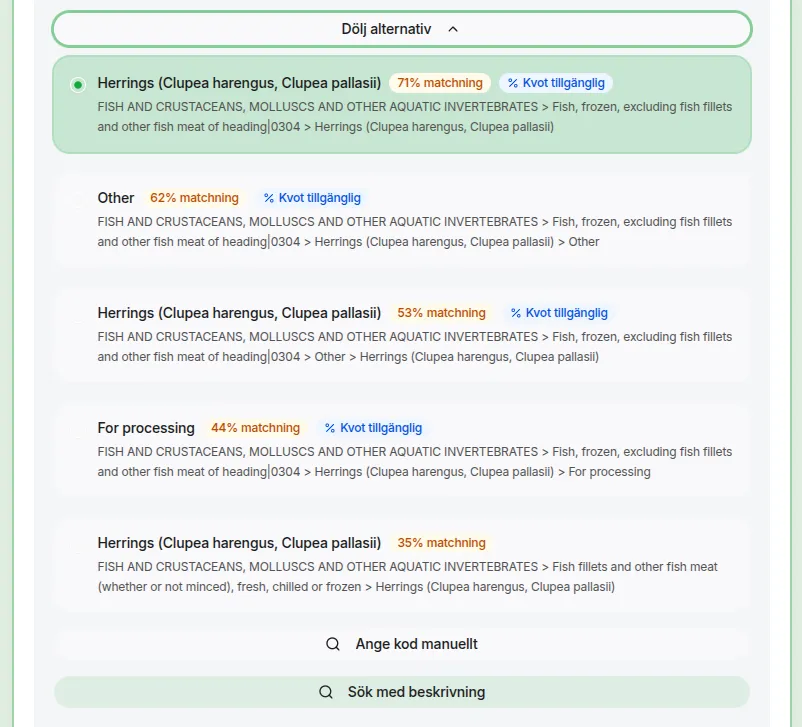
يقترح النظام رمز HS أساسي وما يصل إلى ثلاثة بدائل. يعرض كل اقتراح الرمز والوصف ومؤشر الثقة. انقر على **عرض البدائل** لرؤية جميع الاقتراحات واختيار الأنسب لبضائعك.
5.5 إدخال الرمز يدوياً
هل تعرف رمز HS الصحيح مسبقاً؟ انقر على **إدخال يدوي** واكتب الرمز مباشرة. يتحقق النظام من صلاحية الرمز.

5.6 البحث بالنص الحر
مع خطة Handel أو Pro، يمكنك البحث بوصف البضائع بالنص الحر. يقوم النظام بمطابقة وصفك مع قاعدة بيانات رموز السلع بالكامل ويعيد أفضل الرموز المطابقة. في الخطة المجانية ترى دعوة للترقية.

5.7 الحصص الجمركية
إذا كانت هناك حصة جمركية مفتوحة لبضائعك وبلد المنشأ، يظهر مؤشر الحصة على بطاقة البضائع. يمكن أن تمنحك الحصة معدل رسوم أقل — يأخذ النظام ذلك في الاعتبار عند حساب الضرائب.

5.8 أسئلة الشروط
بعض رموز HS لها شروط — على سبيل المثال، ما إذا كنت تمتلك تصريحاً معيناً أو ما إذا كانت البضائع تستوفي معايير محددة. تحصل على سؤال بسيط بنعم/لا. إجابتك تحدد الرسوم والمتطلبات المطبقة.

5.9 تأكيد البضائع
بعد مراجعة جميع بنود البضائع، ضع علامة على مؤشر التأكيد العائم على اليسار. يتم بعد ذلك حساب الضرائب والرسوم تلقائياً.
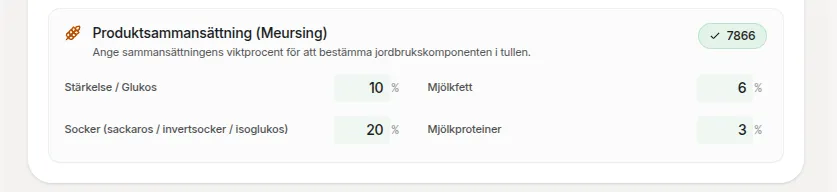
5.10 تكوين ميرسينغ
بالنسبة لبعض المنتجات الزراعية (مثل الفصول 17–21)، تحتاج إلى إدخال تكوين المنتج بنسبة الوزن: النشا/الجلوكوز، دهن الحليب، السكر، وبروتينات الحليب. يستخدم النظام جدول ميرسينغ الخاص بالاتحاد الأوروبي لتحديد المكون الزراعي من الرسوم الجمركية — رسوم إضافية تعتمد على محتوى المنتج.
5.11 الرمز الإضافي
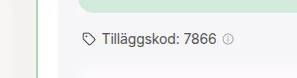
بناءً على التكوين، يتم حساب رمز إضافي مكون من أربعة أرقام تلقائياً. يظهر الرمز على بطاقة البضائع وهو مطلوب في البيان الجمركي لتحديد معدل الرسوم الزراعية الصحيح.
5.12 رسوم مكافحة الإغراق
بعض المنتجات من دول معينة تخضع لرسوم مكافحة إغراق تختلف حسب الشركة المصدّرة. عند اكتشاف ذلك، يظهر محدد يتيح لك اختيار رمز الشركة — لكل منها معدل رسوم خاص. إذا لم تكن متأكداً، يُطبَّق المعدل الافتراضي "Other" (B999).

5.13 نوع المعاملة
اختر نوع المعاملة. الأكثر شيوعاً هو "1، شراء" للشراء العادي. تشمل الخيارات الأخرى الإرجاعات والهدايا والإصلاحات وغيرها. يؤثر الاختيار على حقل "طبيعة المعاملة" في إقرار الجمارك.
التسجيل في ضريبة القيمة المضافة
6.1 نعم أو لا
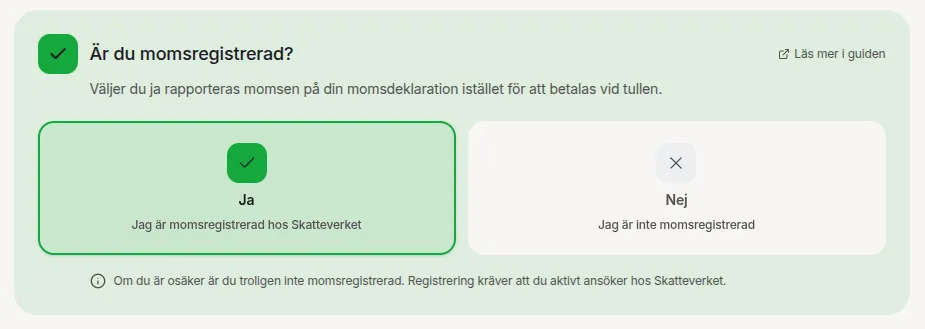
حدد ما إذا كنت مسجلاً في ضريبة القيمة المضافة في السويد. يؤثر هذا على كيفية التعامل مع ضريبة القيمة المضافة في البيان. إذا كنت مسجلاً، يتم الإبلاغ عن ضريبة الاستيراد في إقرار ضريبة القيمة المضافة بدلاً من دفعها مباشرة إلى مصلحة الجمارك (Tullverket).
حساب الضرائب
7.1 التفصيل لكل بند
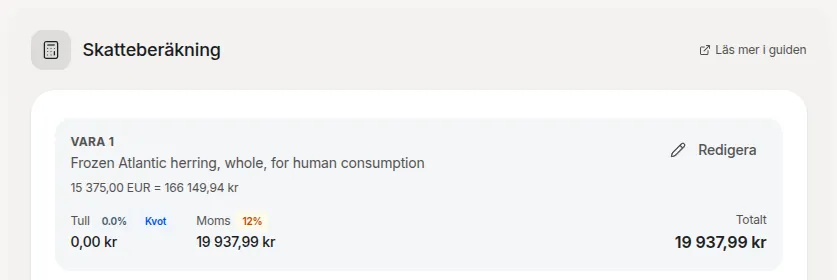
يتم عرض كل بند بضائع مع الرسوم المحسوبة وضريبة القيمة المضافة والمبلغ الإجمالي. ترى معدل الرسوم والقيمة الجمركية ومعدل ضريبة القيمة المضافة. إذا تم تطبيق حصة، يظهر المبلغ الموفر.
7.2 الملخص الإجمالي
في الأسفل ترى ملخصاً: إجمالي الرسوم، إجمالي ضريبة القيمة المضافة، القيمة الجمركية، والمبلغ الإجمالي المستحق. إذا كنت مسجلاً في ضريبة القيمة المضافة، تظهر الضريبة بشكل منفصل كـ "يتم الإبلاغ عنها في إقرار ضريبة القيمة المضافة".
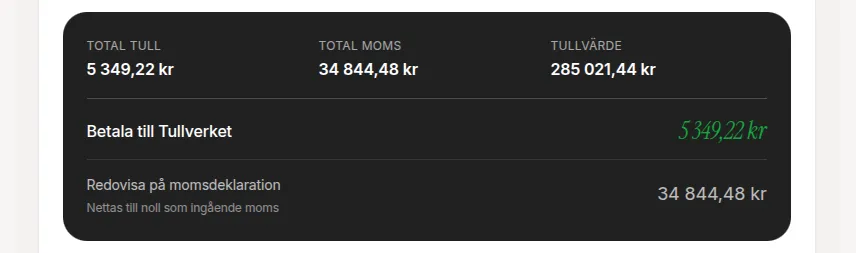
7.3 التعديل اليدوي، وفورات الحصص، الحد الأدنى
يمكنك تعديل معدلات الرسوم ومعدلات ضريبة القيمة المضافة يدوياً. تظهر وفورات الحصص بوضوح. إذا كانت الرسوم أقل من 150 كرونة سويدية (الحد الأدنى)، قد تختار مصلحة الجمارك (Tullverket) عدم تحصيلها — يظهر هذا كمربع معلومات.
الرسوم الوطنية (الضرائب الانتقائية)
8.1 ضريبة الطاقة وضريبة ثاني أكسيد الكربون
بعض السلع — خاصة الوقود والمنتجات النفطية — تخضع لضرائب انتقائية سويدية بالإضافة إلى الرسوم الجمركية وضريبة القيمة المضافة. يتم الإعلان عنها في نموذج الجمارك ولكن تُدفع بشكل منفصل إلى Skatteverket. عند تطبيقها، تظهر في تفصيل الضرائب مع رمز ملون (مثلاً 362 لضريبة الطاقة). مرر الماوس فوق الرمز لمعرفة الضريبة.

طريقة الدفع
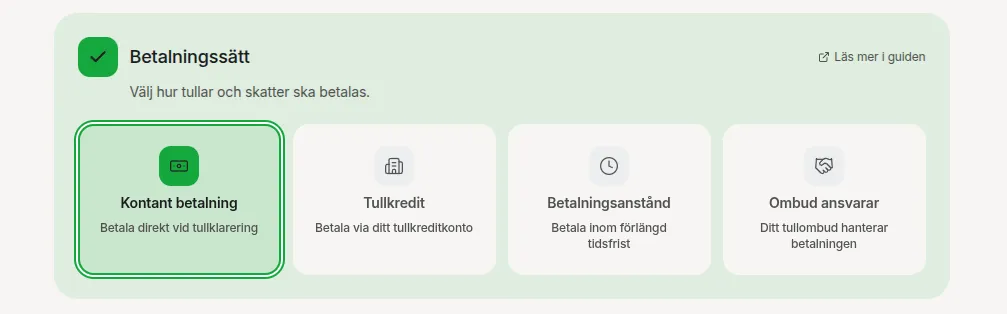
9.1 خياران
اختر كيفية سداد الرسوم والضرائب: نقداً (A) أو دفع مؤجل (E). الدفع النقدي هو الخيار الافتراضي. يستلزم الدفع المؤجل الحصول على تصريح من Tullverket.
متطلبات الاستيراد (تظهر عند الحاجة)
10.1 تنبيهات الشهادات
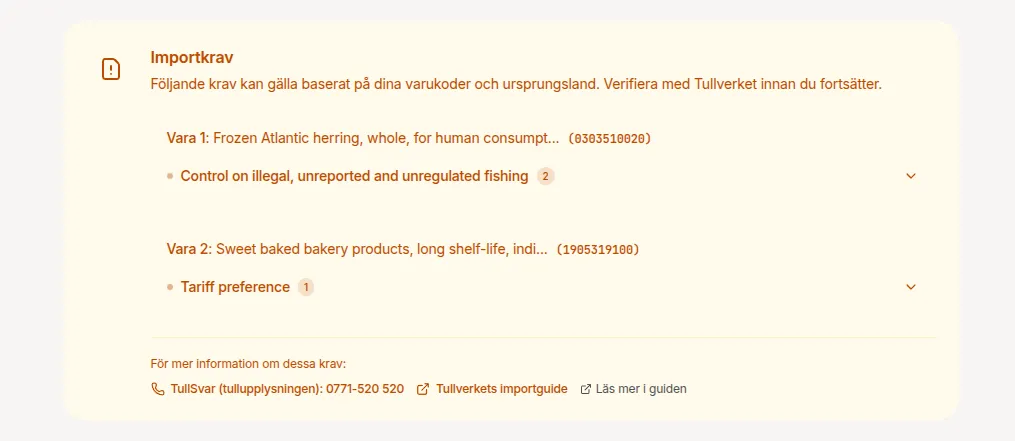
إذا كانت بضائعك تتطلب شهادات أو تصاريح خاصة (مثل الشهادات الصحية أو تراخيص الاستيراد أو علامة CE)، تظهر هنا. يعرض كل متطلب نوع الشهادة والوصف ورابطاً لمزيد من المعلومات. يظهر هذا القسم فقط عند وجود متطلبات.
نظام سعر الدخول (يظهر عند الحاجة)
11.1 القيم الحدية
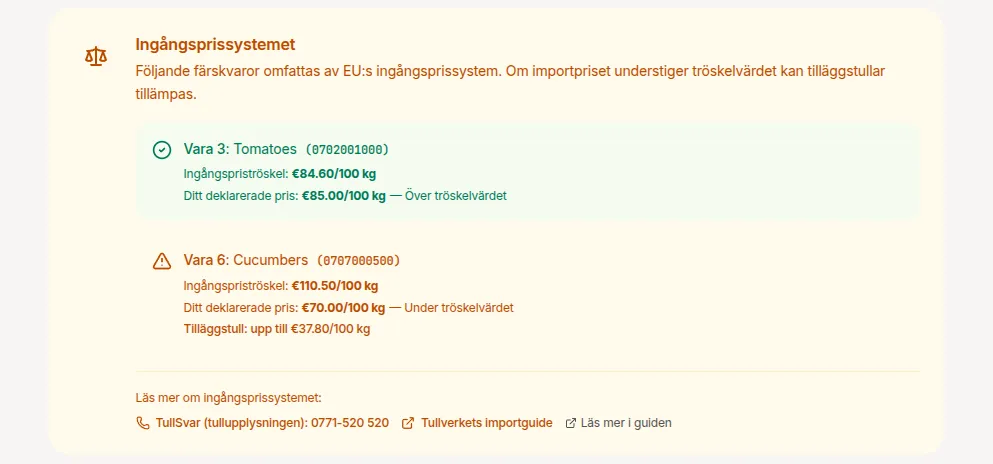
بالنسبة لبعض منتجات الفواكه والخضروات، يطبق الاتحاد الأوروبي نظام سعر الدخول. إذا كانت بضائعك مشمولة، ترى القيمة الحدية وسعرك المعلن. إذا كان السعر أقل من الحد، قد تُفرض رسوم إضافية. يعرض النظام أقصى رسوم إضافية ممكنة.
المسؤولية القانونية
12.1 التأكيد
يجب عليك تأكيد أنك تفهم أنك كمستورد تتحمل المسؤولية القانونية عن المعلومات الواردة في البيان. اقتراحات رموز HS وحسابات الضرائب هي أدوات مساعدة — وليست استشارة قانونية.

المتابعة للتنزيل
13.1 تحقق من كل شيء
يتم تفعيل زر "المتابعة للتنزيل" فقط عند تأكيد جميع الأقسام. إذا كان هناك شيء ناقص، يمكنك رؤية الأقسام التي تحتاج إلى انتباه. تحقق من جميع البيانات مرة أخيرة.
تنزيل PDF
14.1 اللغة وسلسلة التحقق
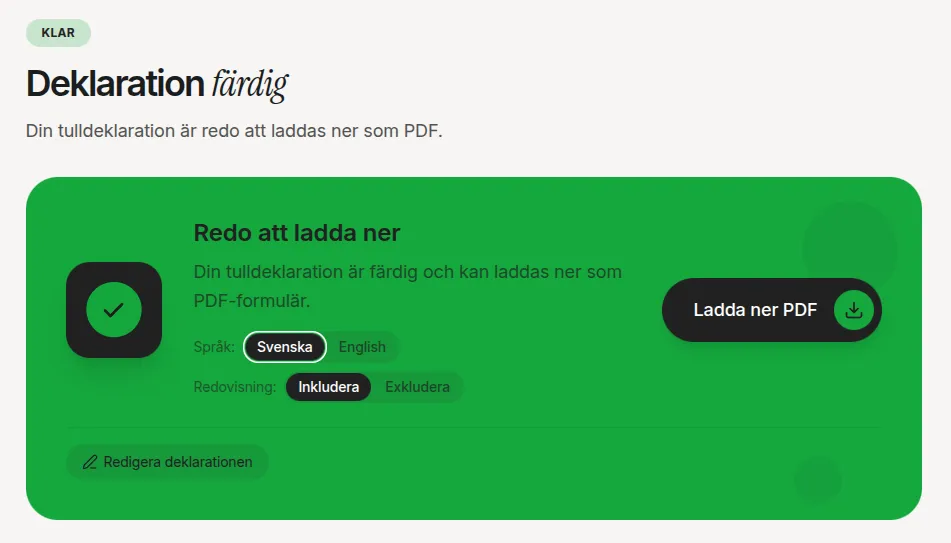
اختر ما إذا كان ملف PDF باللغة السويدية أو الإنجليزية. يمكنك أيضاً اختيار تضمين سلسلة تحقق — مستند يوضح جميع الاقتراحات التلقائية وتعديلاتك وموافقاتك. هذا مفيد كتوثيق داخلي ولإظهاره لمصلحة الجمارك عند التفتيش. إذا اخترت تضمين سلسلة التحقق، يتم إضافة رمز مرجعي في حقل المستندات التكميلية في البيان ليتمكن الجمارك من ربطها بملفك.
14.2 الدفع
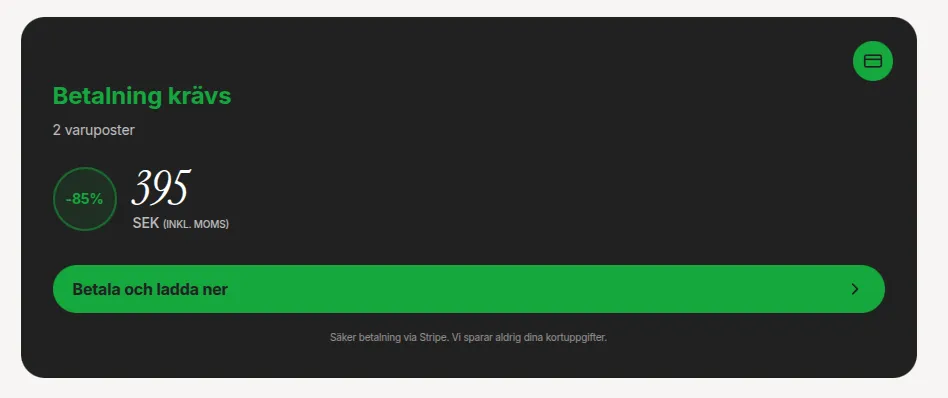
إذا لم يكن لديك اشتراك نشط أو رصيد كافٍ، يمكنك الدفع لكل بيان. يظهر السعر بوضوح شاملاً ضريبة القيمة المضافة. يتم الدفع بشكل آمن عبر Stripe — لا نتعامل أبداً مع بيانات بطاقتك.
الخطوات التالية
15.1 بعد التنزيل
لديك الآن ملف PDF مملوء مسبقاً. إليك ما يجب فعله بعد ذلك:
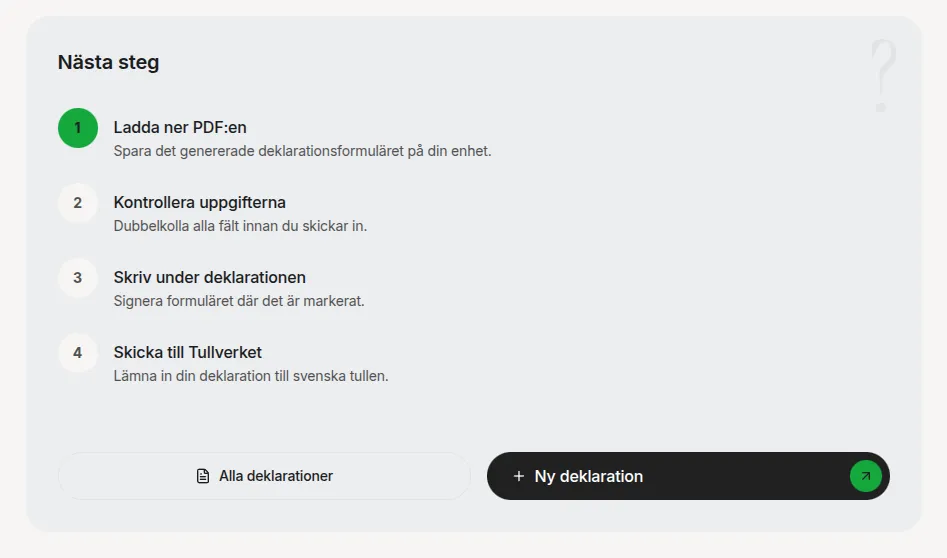
- قم بتنزيل ملف PDF على جهاز الكمبيوتر.
- راجع المعلومات في المستند مرة أخيرة.
- وقّع البيان (توقيع فعلي أو رقمي).
- قدّم البيان إلى مصلحة الجمارك (Tullverket) — إما عبر الخدمة الإلكترونية لمصلحة الجمارك أو بشكل ورقي.