قدم به
قدم.
یک راهنمای کامل از کل فرآیند — از فاکتور تا PDF نهایی. نیازی به دانش قبلی نیست.
راهنما
مرور کلی
Tullklar به شما کمک میکند تا یک اظهارنامه واردات (اظهارنامه گمرکی) برای کالاهایی که از کشورهای خارج از اتحادیه اروپا به سوئد وارد میکنید ایجاد کنید. شما فاکتور خود را بارگذاری میکنید، سیستم آن را میخواند، کدهای HS را پیشنهاد میدهد و عوارض گمرکی و مالیات بر ارزش افزوده را محاسبه میکند. سپس یک PDF از پیش تکمیلشده برای ارائه به Tullverket دریافت میکنید.
تنها چیزی که نیاز دارید یک فاکتور یا سند تجاری از تأمینکننده شماست. بقیه کارها توسط سرویس انجام میشود — اما شما هر مرحله را قبل از ادامه تأیید میکنید.
زمان مورد نیاز
۵ تا ۱۵ دقیقه بسته به تعداد اقلام کالا
شما نیاز دارید به
یک فاکتور (PDF، تصویر یا متن)
نتیجه
یک اظهارنامه گمرکی از پیش تکمیلشده به صورت PDF
بارگذاری فاکتور
۱.۱ شروع از صفحه اصلی
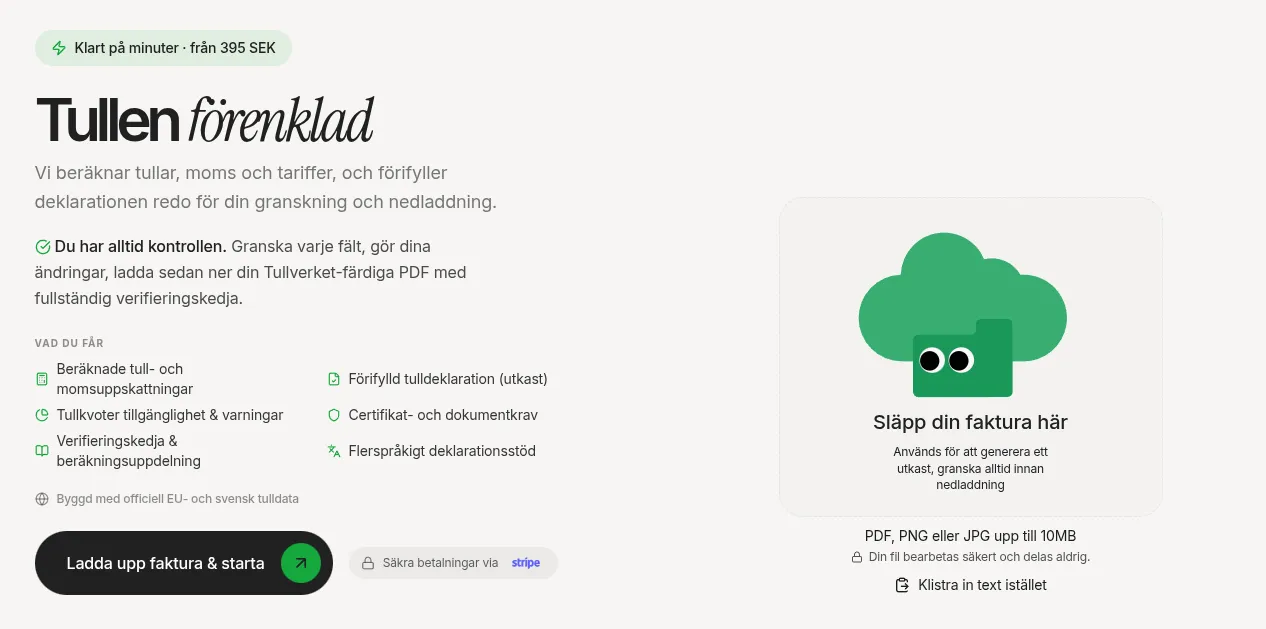
در صفحه اصلی یک ناحیه بارگذاری بزرگ (dropzone) و یک دکمه **بارگذاری فاکتور و شروع** پیدا میکنید. این سادهترین راه برای شروع است — فاکتور خود را به dropzone بکشید یا روی دکمه کلیک کنید.
۱.۲ جایگزین: از طریق دکمه
همچنین میتوانید روی دکمه **بارگذاری فاکتور و شروع** در سمت چپ صفحه اصلی کلیک کنید. این شما را مستقیماً به نمای بارگذاری میبرد.
۱.۳ کشیدن و رها کردن
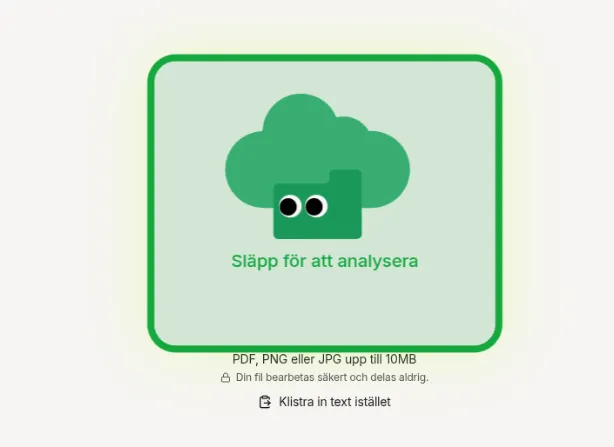
فایل را از رایانه خود به dropzone بکشید. وقتی فایل را روی ناحیه نگه میدارید، با رنگ سبز میدرخشد تا نشان دهد آماده دریافت فایل است.
۱.۴ کلیک برای انتخاب فایل
ترجیح میدهید کلیک کنید؟ روی dropzone بزنید و یک انتخابکننده فایل باز میشود که میتوانید اسناد خود را مرور کنید.
۱.۵ چسباندن متن
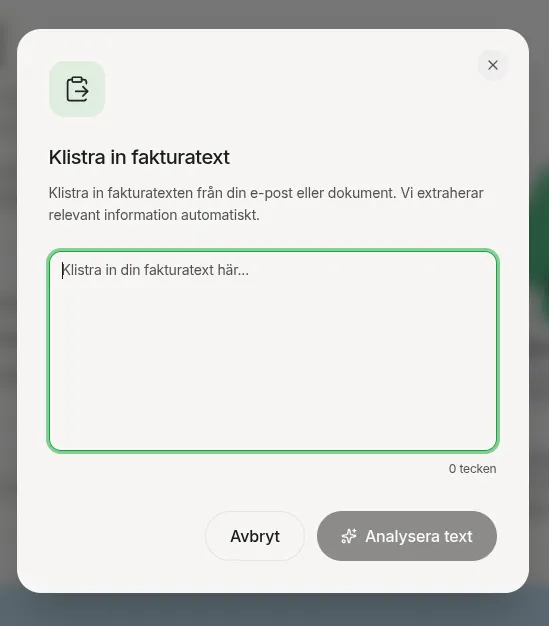
دادههای فاکتور را به صورت متن دارید (مثلاً کپی شده از ایمیل)؟ روی "چسباندن متن به جای آن" کلیک کنید و یک کادر متنی باز میشود که میتوانید محتوا را در آن بچسبانید.
۱.۶ فرمتهای فایل
سرویس از PDF، PNG، JPG و TXT پشتیبانی میکند. حداکثر اندازه فایل ۱۰ مگابایت است. مطمئن شوید فاکتور خوانا باشد — تصاویر تار نتایج ضعیفتری میدهند.
تحلیل خودکار
۲.۱ سه مرحله
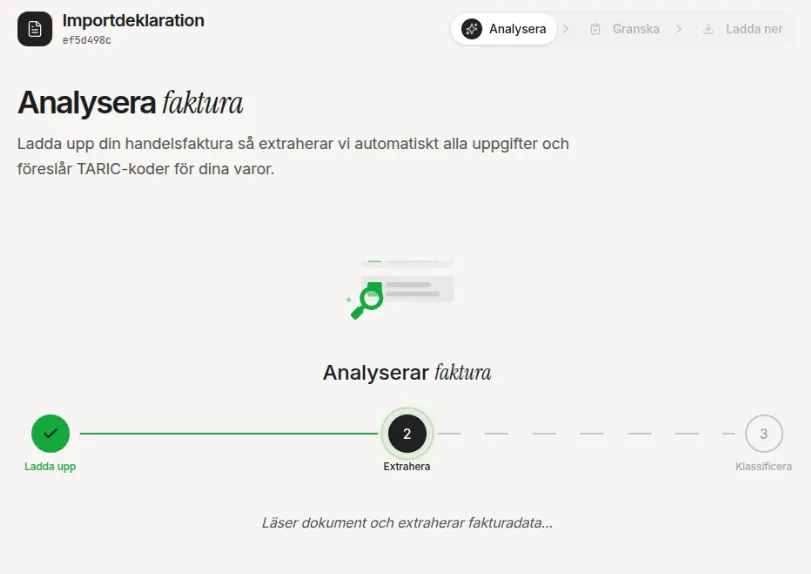
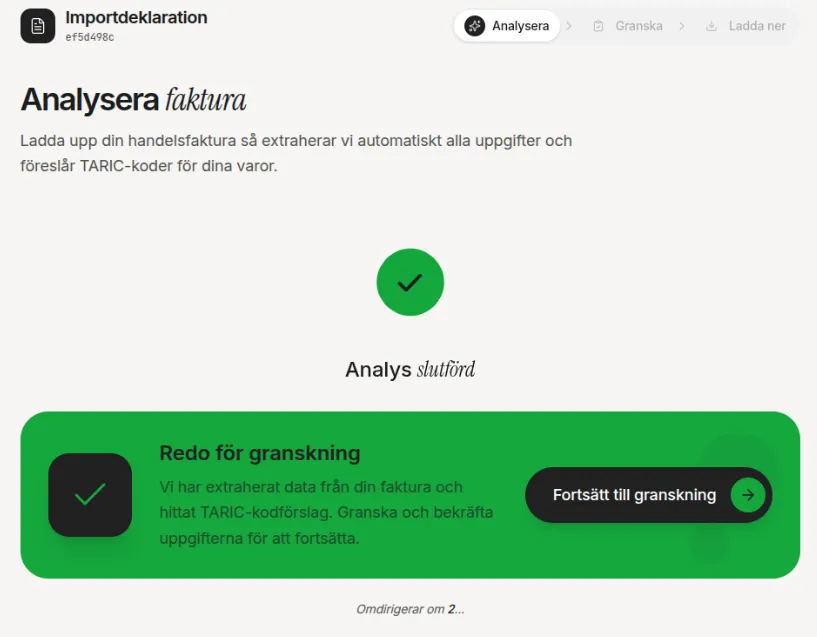
تحلیل در سه مرحله اجرا میشود: ابتدا فاکتور بارگذاری میشود، سپس طرفها و اقلام کالا به صورت خودکار استخراج میشوند، و در نهایت کدهای HS (کدهای کالا) برای هر قلم پیشنهاد میشوند. یک نشانگر واضح میبینید که نشان میدهد در کجای فرآیند هستید.
۲.۲ وقتی تحلیل کامل شد
وقتی هر سه مرحله تمام شد، به صورت خودکار به صفحه بررسی هدایت میشوید. اگر در حین تحلیل صفحه را ترک کرده باشید، همیشه میتوانید برگردید — اظهارنامه شما ذخیره شده است.
بررسی طرفها
۳.۱ واردکننده و صادرکننده
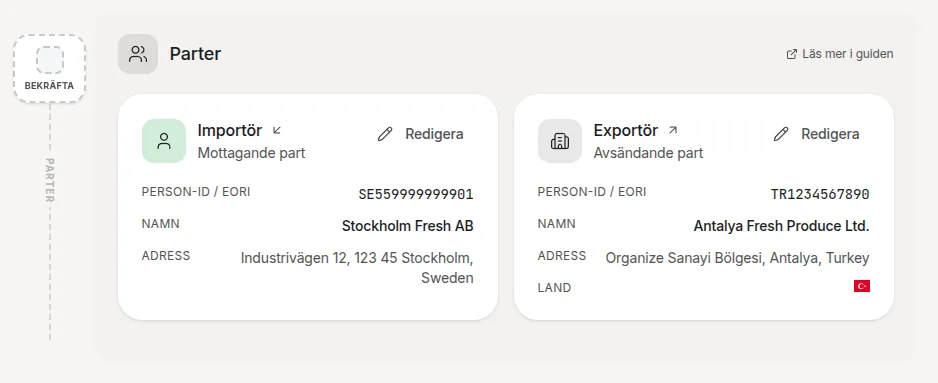
سیستم واردکننده (گیرنده در سوئد) و صادرکننده (فرستنده خارجی) را از فاکتور شما شناسایی کرده است. آنها را به صورت دو کارت با نام، آدرس، شماره سازمان/EORI و اطلاعات تماس میبینید. در بالا یک نشانگر پیشرفت میبینید که نشان میدهد کدام مراحل را تکمیل کردهاید.

۳.۲ ویرایش اطلاعات
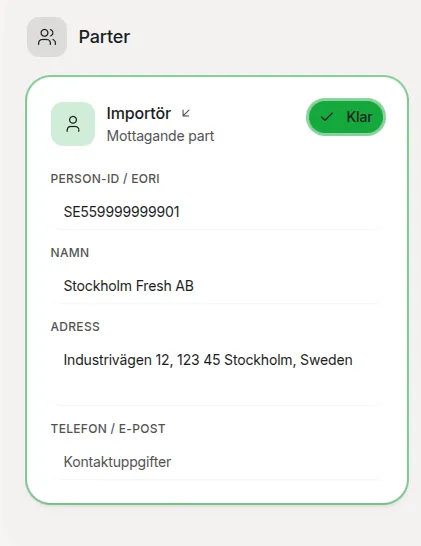
روی **ویرایش** در هر کارت کلیک کنید تا اطلاعات را تغییر دهید. میتوانید نام، آدرس، شماره سازمان، کشور و اطلاعات تماس را اصلاح کنید. استخراج خودکار تمام تلاش خود را میکند، اما مسئولیت صحت اطلاعات بر عهده شماست.
۳.۳ تأیید
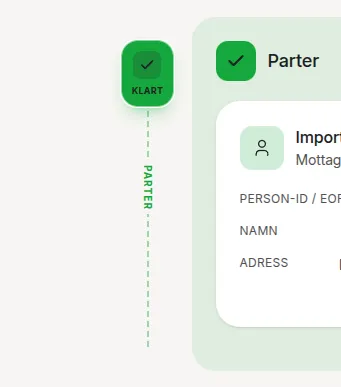
در کنار هر بخش یک نشانگر تأیید شناور وجود دارد. آن را تیک بزنید تا بخش را تأیید کنید و ادامه دهید. این نشان میدهد که اطلاعات طرفها را بررسی و تأیید کردهاید.
روش حملونقل (اختیاری)
۴.۱ انتخاب روش حملونقل
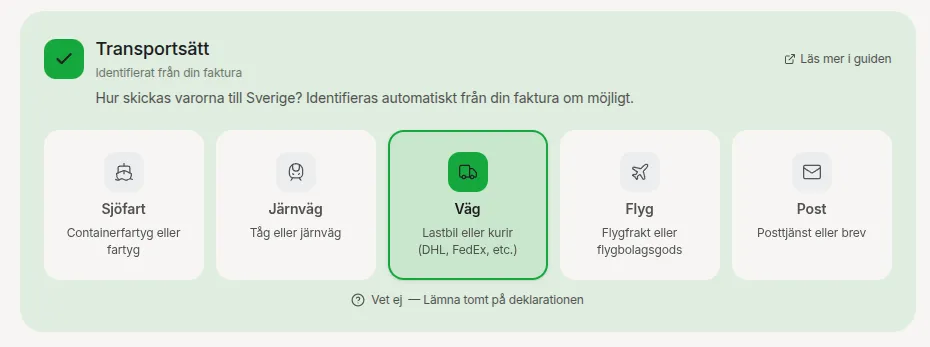
انتخاب کنید کالاها چگونه به سوئد حمل شدهاند: دریایی، ریلی، جادهای، هوایی یا پست. اگر سیستم سرنخهایی در فاکتور پیدا کرده باشد (مثلاً شماره پرواز یا کانتینر)، گزینه صحیح از قبل انتخاب شده است. میتوانید این مرحله را تغییر دهید یا رد کنید.
۴.۲ هویت کشتی / وسیله نقلیه (اختیاری)
اگر نام کشتی، شماره پرواز یا هویت دیگری از وسیله حمل را میدانید، میتوانید اینجا وارد کنید. این فیلد اختیاری است. اگر سیستم آن را در فاکتور یافت، از قبل پر شده است.
اقلام کالا
۵.۱ کارت کالا
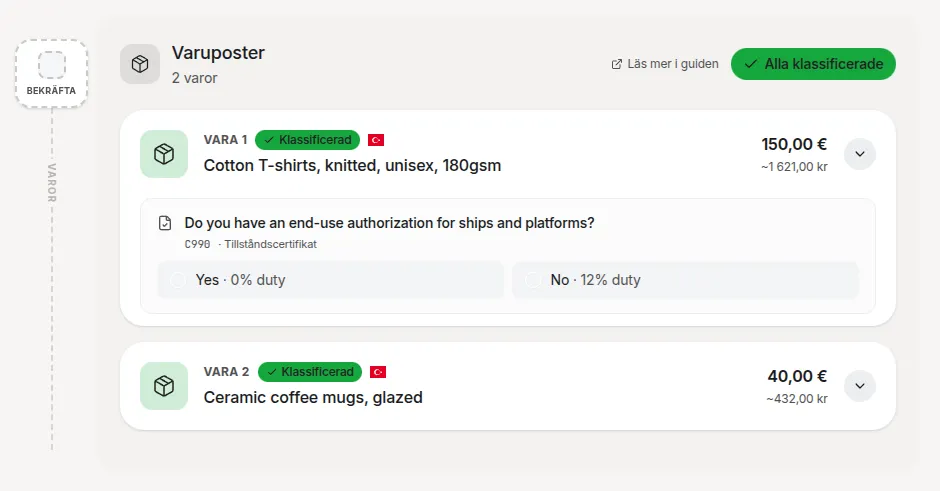
هر قلم کالا از فاکتور به صورت یک کارت نمایش داده میشود. در حالت جمعشده، توضیحات، ارزش، وزن، کشور مبدأ و کد HS پیشنهادی را میبینید.
۵.۲ باز کردن کارت
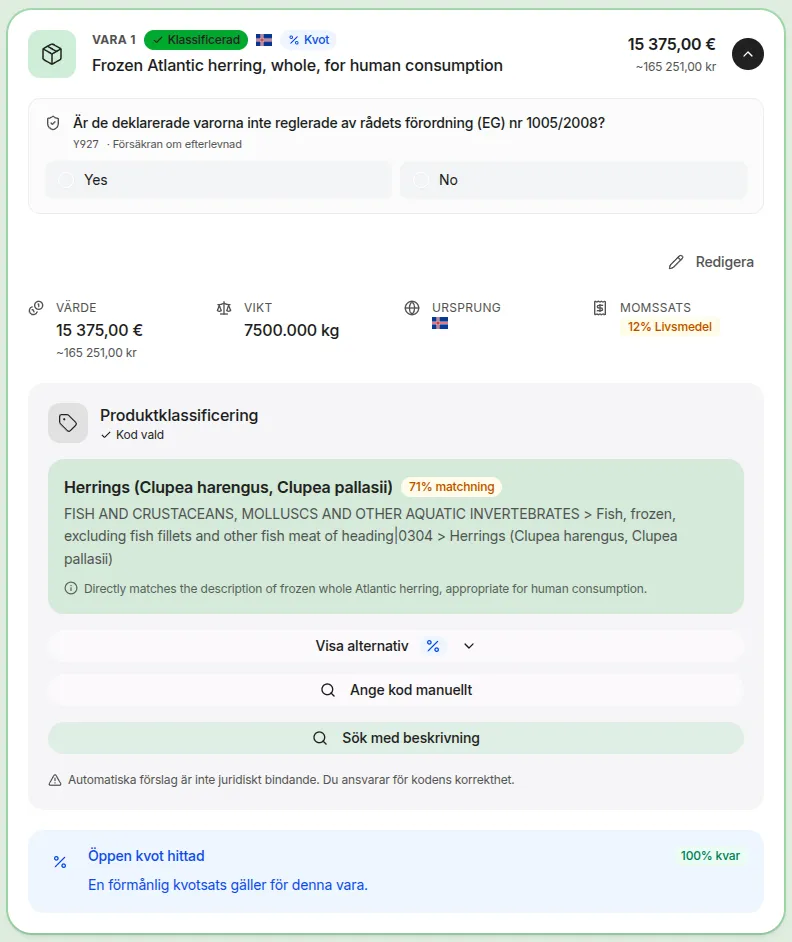
روی کارت کلیک کنید تا باز شود. اکنون تمام جزئیات از جمله کد HS پیشنهادی با توضیحات، نرخ عوارض و شرایط احتمالی را میبینید.
۵.۳ ویرایش اطلاعات کالا
میتوانید توضیحات کالا، ارزش، واحد پول، وزن خالص و کشور مبدأ را تغییر دهید. روی **ویرایش** کلیک کنید و سپس وقتی راضی بودید روی **انجام شد** بزنید.
۵.۴ پیشنهادات کد HS
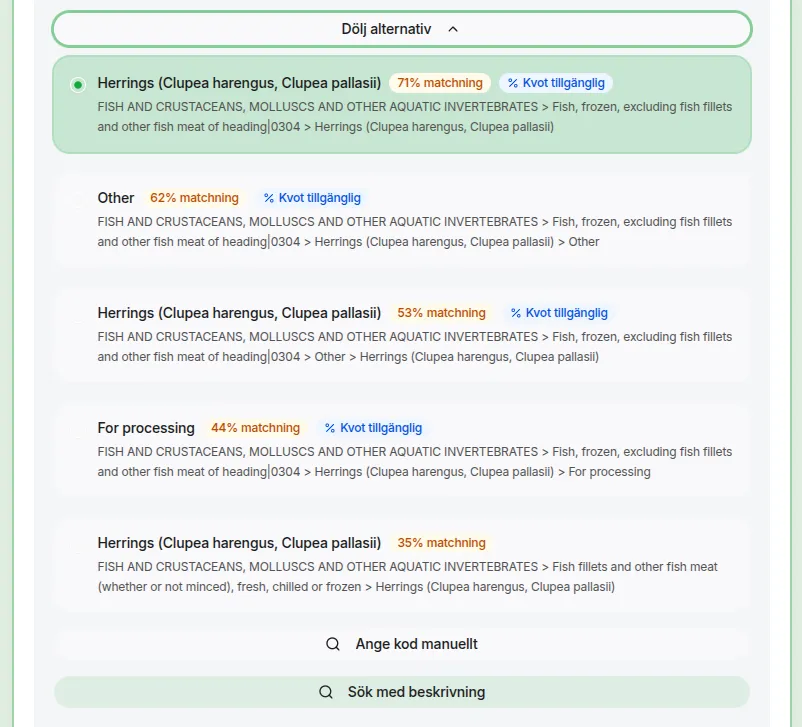
سیستم یک کد HS اصلی و حداکثر سه جایگزین پیشنهاد میدهد. هر پیشنهاد کد، توضیحات و یک نشانگر اطمینان را نمایش میدهد. روی **نمایش جایگزینها** کلیک کنید تا تمام پیشنهادات را ببینید و مناسبترین را برای کالای خود انتخاب کنید.
۵.۵ وارد کردن کد به صورت دستی
کد HS صحیح را از قبل میدانید؟ روی **وارد کردن دستی** کلیک کنید و کد را مستقیماً تایپ کنید. سیستم اعتبار کد را بررسی میکند.

۵.۶ جستجوی متنی آزاد
با پلن Handel یا Pro، میتوانید بر اساس توضیحات کالا به صورت متن آزاد جستجو کنید. سیستم توضیحات شما را با کل پایگاه داده کدهای کالا مطابقت میدهد و بهترین کدهای مطابق را برمیگرداند. در پلن رایگان، پیامی برای ارتقا مشاهده میکنید.

۵.۷ سهمیههای تعرفهای
اگر سهمیه تعرفهای باز برای کالا و کشور مبدأ شما وجود داشته باشد، یک نشانگر سهمیه روی کارت کالا نمایش داده میشود. یک سهمیه میتواند نرخ عوارض کمتری به شما بدهد — سیستم این را در محاسبه مالیات در نظر میگیرد.

۵.۸ سؤالات شرایط
برخی کدهای HS شرایطی دارند — مثلاً آیا مجوز خاصی دارید یا آیا کالا معیارهای خاصی را برآورده میکند. یک سؤال ساده بله/خیر دریافت میکنید. پاسخ شما تعیین میکند کدام عوارض و الزامات اعمال شوند.

۵.۹ تأیید کالاها
پس از بررسی تمام اقلام کالا، نشانگر تأیید شناور در سمت چپ را تیک بزنید. سپس مالیاتها و هزینهها به صورت خودکار محاسبه میشوند.
۵.۱۰ ترکیب مورسینگ
برای برخی محصولات کشاورزی (مثلاً فصلهای ۱۷ تا ۲۱)، باید ترکیب محصول را بر اساس درصد وزنی وارد کنید: نشاسته/گلوکز، چربی شیر، شکر و پروتئینهای شیر. سیستم از جدول مورسینگ اتحادیه اروپا برای تعیین مؤلفه کشاورزی عوارض گمرکی استفاده میکند — یک عوارض اضافی بر اساس محتوای محصول.
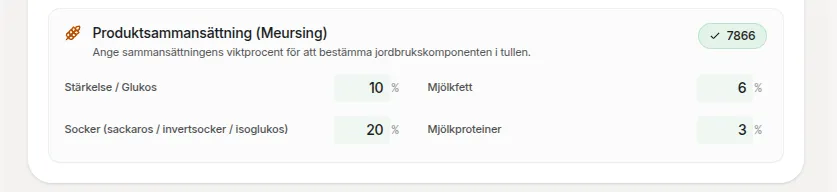
۵.۱۱ کد اضافی
بر اساس ترکیب، یک کد اضافی چهار رقمی به صورت خودکار محاسبه میشود. این کد روی کارت کالا نمایش داده میشود و برای تعیین نرخ صحیح عوارض کشاورزی در اظهارنامه گمرکی لازم است.
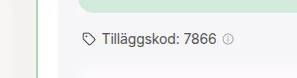
۵.۱۲ عوارض ضد دامپینگ
برخی محصولات از کشورهای خاص مشمول عوارض ضد دامپینگ هستند که بسته به شرکت صادرکننده متفاوت است. در صورت شناسایی، یک انتخابگر ظاهر میشود که به شما امکان انتخاب کد شرکت را میدهد — هر کدام با نرخ عوارض مخصوص خود. اگر مطمئن نیستید، نرخ پیشفرض "Other" (B999) اعمال میشود.

۵.۱۳ نوع معامله
نوع معامله را انتخاب کنید. رایجترین گزینه "۱ — خرید" برای یک خرید معمولی است. گزینههای دیگر شامل مرجوعی، هدیه، تعمیر و غیره میشوند. این انتخاب بر فیلد "ماهیت معامله" در اظهارنامه گمرکی تأثیر میگذارد.
ثبت مالیات بر ارزش افزوده
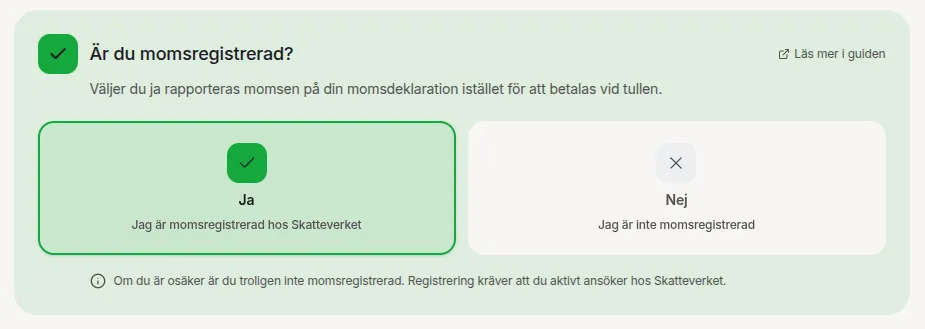
۶.۱ بله یا خیر
مشخص کنید آیا شرکت شما در سوئد ثبت مالیات بر ارزش افزوده شده است. این بر نحوه محاسبه مالیات بر ارزش افزوده در اظهارنامه تأثیر میگذارد. اگر ثبت مالیات بر ارزش افزوده شدهاید، مالیات واردات در اظهارنامه مالیاتی شما گزارش میشود به جای پرداخت مستقیم به Tullverket.
محاسبه مالیات
۷.۱ تفکیک به ازای هر قلم
هر قلم کالا با عوارض محاسبهشده، مالیات بر ارزش افزوده و مبلغ کل نمایش داده میشود. نرخ عوارض، ارزش گمرکی و نرخ مالیات بر ارزش افزوده را میبینید. اگر سهمیهای اعمال شده باشد، مبلغ صرفهجوییشده نمایش داده میشود.
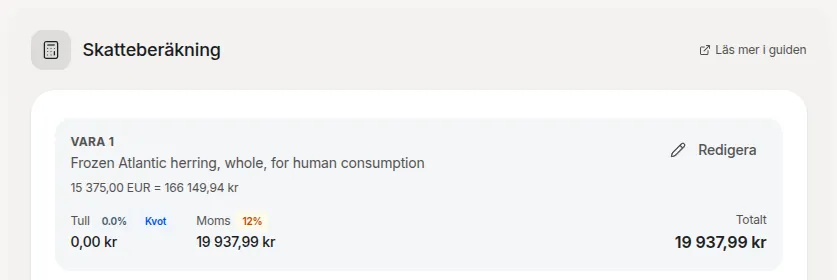
۷.۲ خلاصه کل
در پایین یک خلاصه میبینید: کل عوارض، کل مالیات بر ارزش افزوده، ارزش گمرکی و کل مبلغ قابل پرداخت. اگر ثبت مالیات بر ارزش افزوده شدهاید، مالیات به صورت جداگانه با عنوان "گزارش در اظهارنامه مالیاتی" نمایش داده میشود.
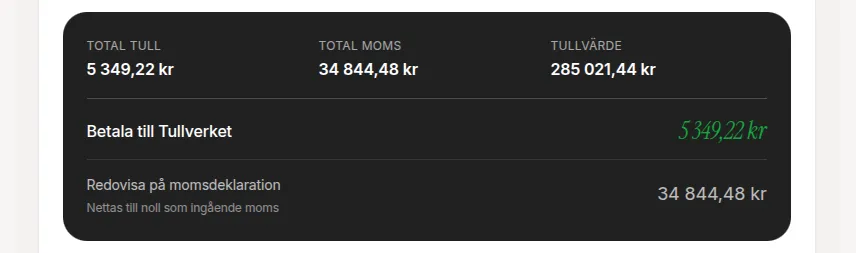
۷.۳ تنظیم دستی، صرفهجویی سهمیه، حداقل آستانه
میتوانید نرخ عوارض و نرخ مالیات بر ارزش افزوده را به صورت دستی تنظیم کنید. صرفهجوییهای سهمیهای به وضوح نمایش داده میشوند. اگر عوارض زیر ۱۵۰ کرون سوئدی (حداقل آستانه) باشد، Tullverket ممکن است تصمیم بگیرد آن را وصول نکند — این به صورت یک کادر اطلاعاتی نمایش داده میشود.
عوارض ملی (مالیاتهای ویژه)
8.1 مالیات انرژی، مالیات دیاکسید کربن
برخی کالاها — به ویژه سوخت و محصولات نفتی — مشمول مالیاتهای ویژه سوئدی هستند. این مالیاتها در فرم گمرکی اعلام میشوند اما جداگانه به Skatteverket پرداخت میشوند. نشانگر ماوس را روی کد ببرید تا نام مالیات را ببینید.

روش پرداخت
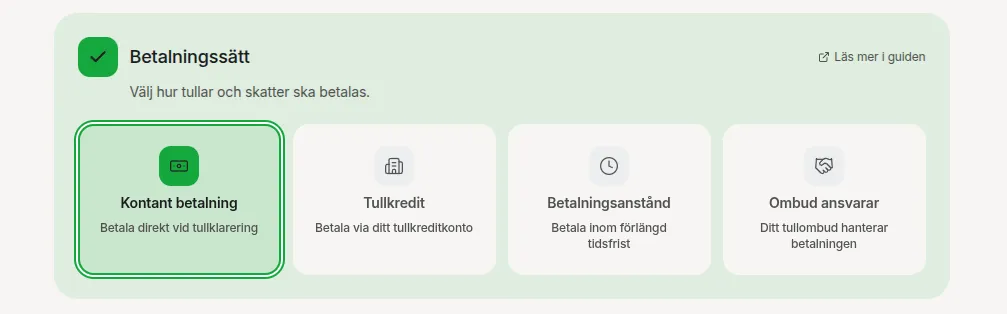
۹.۱ دو گزینه
نحوه پرداخت عوارض و مالیات را انتخاب کنید: نقدی (A) یا پرداخت معوق (E). پرداخت نقدی پیشفرض است. پرداخت معوق نیاز به مجوز از Tullverket دارد.
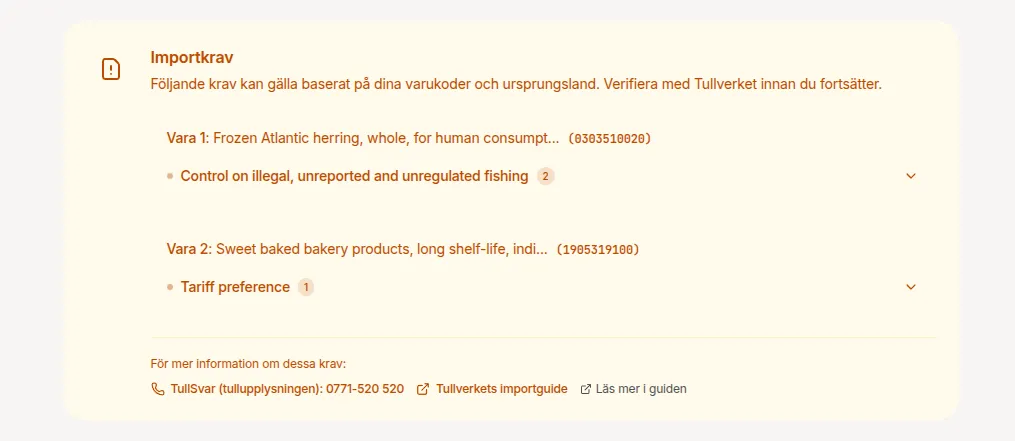
الزامات واردات (در صورت نیاز نمایش داده میشود)
۱۰.۱ هشدارهای گواهینامه
اگر کالاهای شما به گواهینامهها یا مجوزهای خاصی نیاز دارند (مثلاً گواهی بهداشت، مجوز واردات یا نشان CE)، در اینجا نمایش داده میشوند. هر الزام نوع گواهینامه، توضیحات و یک لینک برای اطلاعات بیشتر را فهرست میکند. این بخش فقط زمانی نمایش داده میشود که الزاماتی وجود داشته باشد.
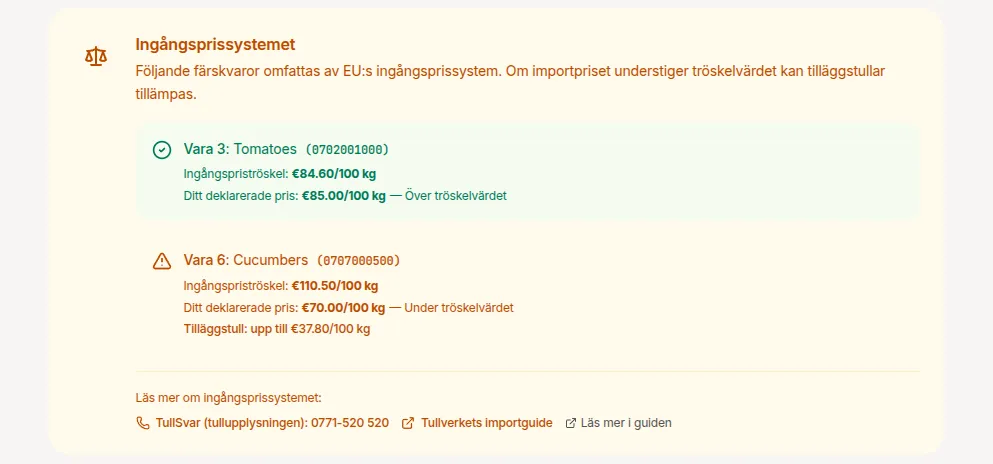
سیستم قیمت ورودی (در صورت نیاز نمایش داده میشود)
۱۱.۱ آستانهها
برای برخی محصولات میوه و سبزیجات، اتحادیه اروپا سیستم قیمت ورودی (Entry Price System) اعمال میکند. اگر کالای شما مشمول باشد، مقدار آستانه و قیمت اعلامشده شما را میبینید. اگر قیمت زیر آستانه باشد، عوارض اضافی ممکن است اعمال شود. سیستم حداکثر عوارض اضافی ممکن را نمایش میدهد.
مسئولیت حقوقی
۱۲.۱ تأیید
باید تأیید کنید که درک میکنید شما به عنوان واردکننده مسئولیت حقوقی اطلاعات موجود در اظهارنامه را بر عهده دارید. پیشنهادات کد HS و محاسبات مالیاتی ابزارهایی هستند — نه مشاوره حقوقی.

ادامه به دانلود
۱۳.۱ همه چیز را بررسی کنید
دکمه "ادامه به دانلود" فقط زمانی فعال میشود که تمام بخشها تأیید شده باشند. اگر چیزی ناقص باشد، میتوانید ببینید کدام بخشها نیاز به توجه دارند. تمام جزئیات را یک بار آخر دوباره بررسی کنید.
دانلود PDF
۱۴.۱ زبان و زنجیره تأیید
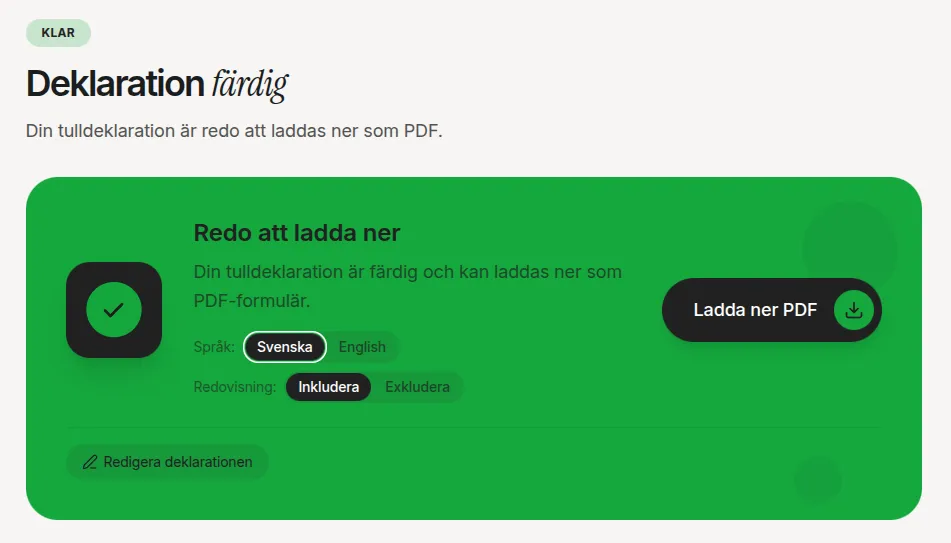
انتخاب کنید آیا PDF به سوئدی یا انگلیسی باشد. همچنین میتوانید یک زنجیره تأیید را اضافه کنید — سندی که تمام پیشنهادات خودکار، تغییرات و تأییدهای شما را نشان میدهد. این هم برای مستندات داخلی و هم برای ارائه به Tullverket در هنگام بازرسی مفید است. اگر زنجیره تأیید را اضافه کنید، یک کد مرجع در فیلد اسناد تکمیلی اظهارنامه اضافه میشود تا گمرک بتواند آن را به پرونده شما مرتبط کند.
۱۴.۲ پرداخت
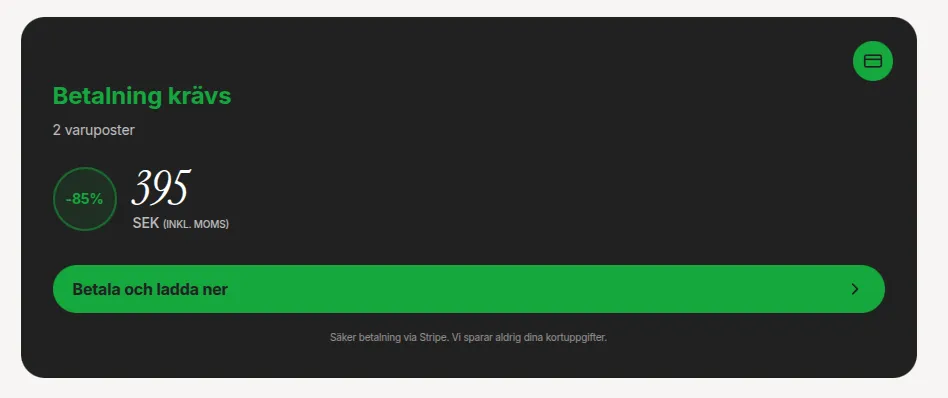
اگر اشتراک فعال یا اعتبار کافی ندارید، میتوانید به ازای هر اظهارنامه پرداخت کنید. قیمت به وضوح شامل مالیات بر ارزش افزوده نمایش داده میشود. پرداخت به صورت امن از طریق Stripe انجام میشود — ما هرگز اطلاعات کارت شما را مدیریت نمیکنیم.
مراحل بعدی
۱۵.۱ پس از دانلود
اکنون یک PDF از پیش تکمیلشده دارید. در ادامه باید این کارها را انجام دهید:
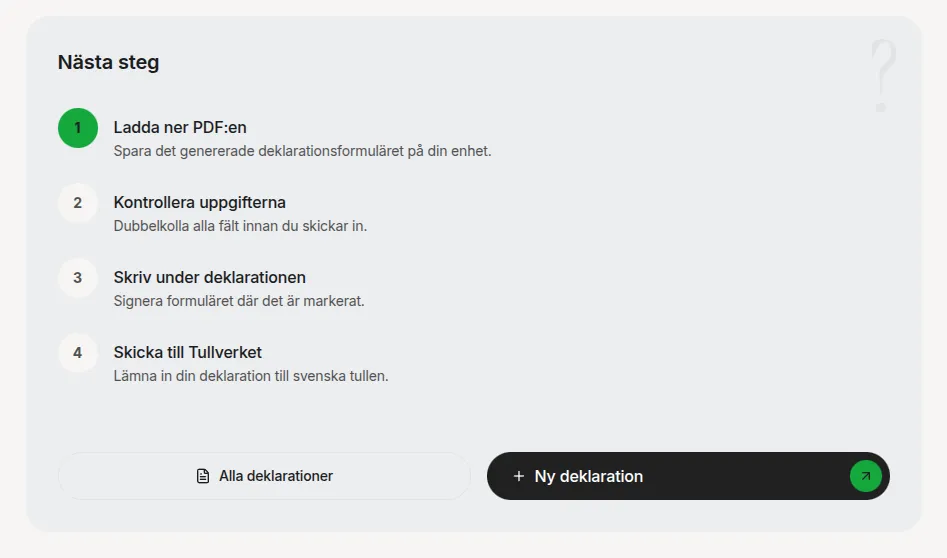
- PDF را در رایانه خود دانلود کنید.
- اطلاعات موجود در سند را یک بار آخر بررسی کنید.
- اظهارنامه را امضا کنید (امضای فیزیکی یا دیجیتال).
- اظهارنامه را به Tullverket ارائه دهید — از طریق سرویس الکترونیکی Tullverket یا به صورت کاغذی.
آمادهاید شروع کنید؟
اولین اظهارنامه گمرکی خود را در کمتر از ۱۵ دقیقه ایجاد کنید. برای امتحان نیازی به ثبتنام نیست.